 WebBrain Companion
As suas assinaturas de IA, prontas para usar no WebBrain
WebBrain Companion fica na barra de menu ou na bandeja do sistema. Faça login em Claude, ChatGPT, Google, Grok ou Kimi uma vez e WebBrain alcançará todos eles em um endereço em seu computador. A bandeja mostra quanto resta de cada plano e quando ele é reiniciado.
Todo o resto acontece em um pequeno painel
Clique no ícone para abri-lo. Uma página contém o endereço WebBrain, cada plano com o que resta e os dois modelos locais; clique em uma linha para ver seus detalhes ou na engrenagem para ver as configurações. Ele segue seu ambiente claro ou escuro e fala inglês e turco.
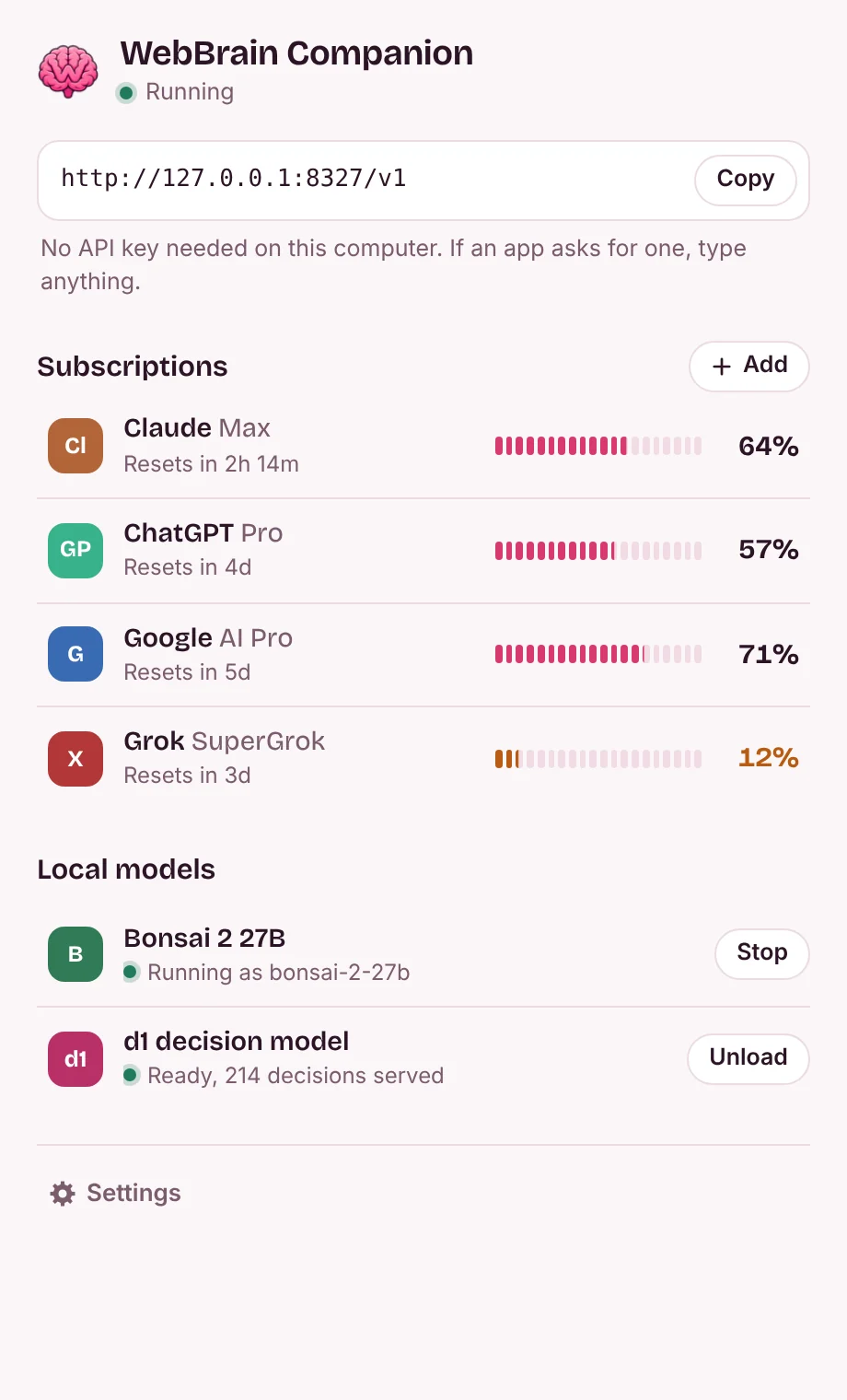
Uma página
O endereço que WebBrain precisa, cada plano com o limite mais próximo de esgotar, e os modelos locais com seu botão principal. Nenhuma chave de API neste computador.
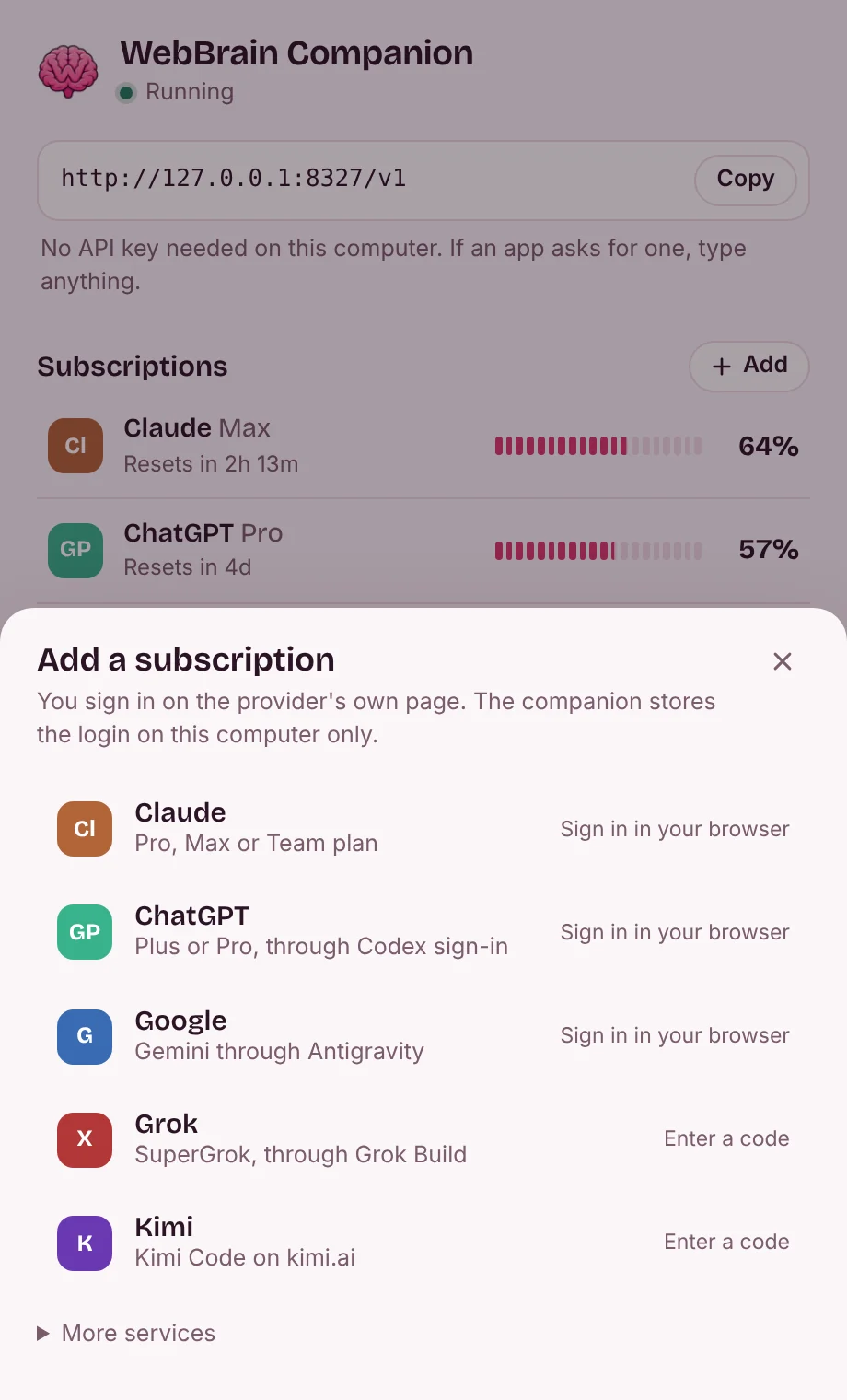
Adicionar uma assinatura
Faça login na própria página do provedor. O login permanece no seu computador.
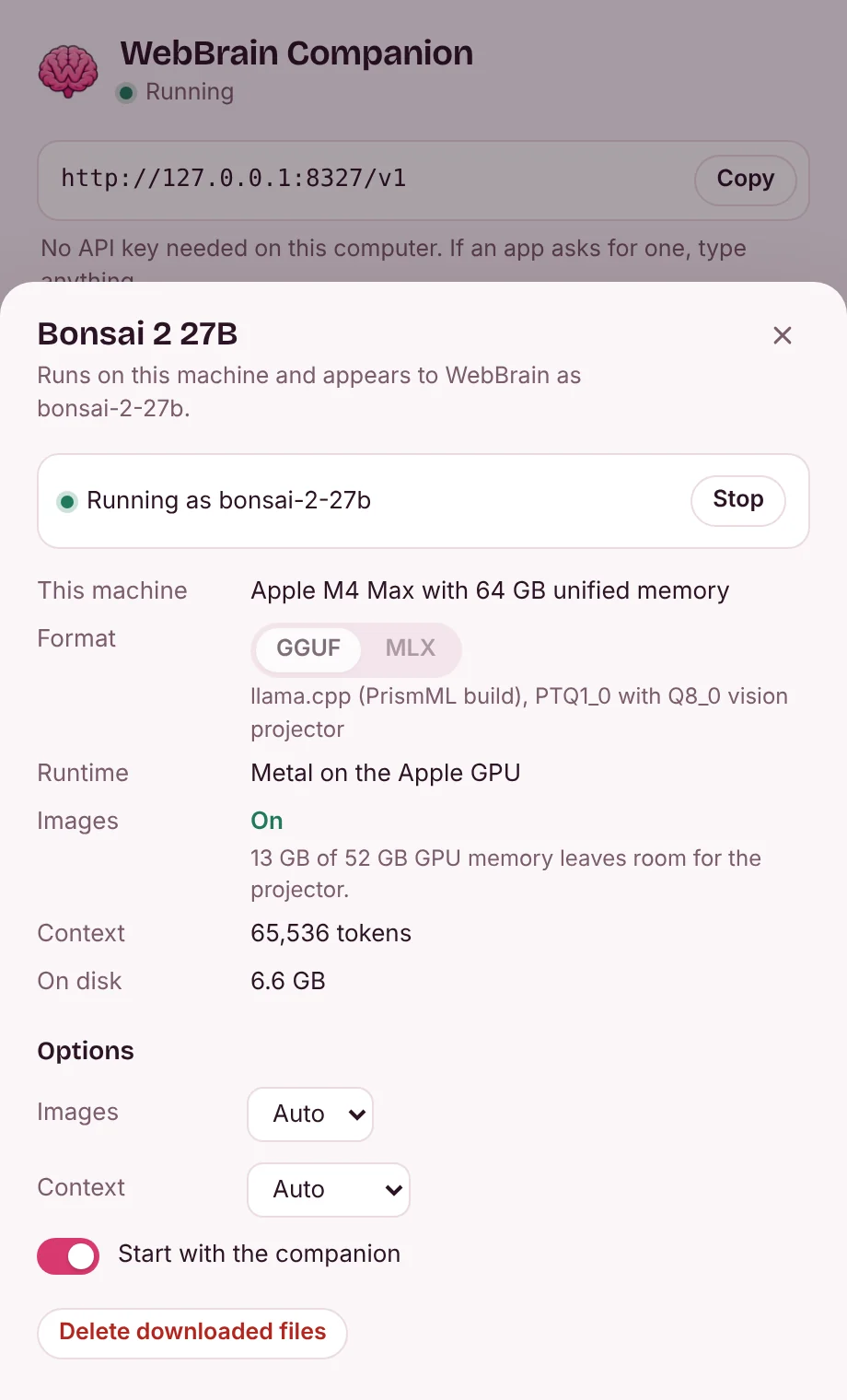
Modelos locais
Clique em Bonsai 2 27B para ver onde ele é executado e se as imagens cabem, e para alterar suas opções. d1 abre da mesma maneira.


Bonsai 2 27B, dimensionado para sua máquina
O Ternary Bonsai 2 27B do PrismML contém 27 bilhões de parâmetros em 5,95 GB. O companheiro o instala com seu projetor de visão Q8_0 e a versão llama.cpp do PrismML, ou como o pacote MLX em Apple Silicon, e o lista ao lado de suas assinaturas como bonsai-2-27b.
Antes de qualquer download, ele determina onde o modelo é executado e se a entrada da imagem se ajusta. O projetor de visão liga o GPU quando resta cerca de 1 GB de memória do GPU após o modelo e seu contexto, no CPU quando apenas o sistema RAM tem espaço e permanece desligado caso contrário. Você pode substituir a escolha no painel.
| Máquina | Continua | Entrada de imagem | Contexto |
|---|---|---|---|
| MacBook Air, 8GB | Apple GPU com Metal. Ele precisa de mais memória do que o Mac, então espere a troca. | Desligado | Tokens 8K |
| MacBook Pro, 16 GB | Apple GPU com Metal | Ligado, GPU | Tokens 16K |
| Laptop com RTX 4060 (8 GB) e 16 GB RAM | CUDA, 57 de 64 camadas no GPU | Ligado, CPU | Tokens 8K |
| Desktop com RTX 4090 (24 GB) e 64 GB RAM | CUDA, tudo no GPU | Ligado, GPU | Tokens 64K |
| Desktop com Radeon RX 7600 (8 GB) e 32 GB RAM | Vulkan, 61 de 64 camadas no GPU | Ligado, CPU | Tokens 8K |
| PC sem placa gráfica, 16 GB RAM | CPU | Ligado, CPU | Tokens 8K |
| PC sem placa gráfica, 8 GB RAM | CPU, com pouco espaço de sobra | Desligado | Tokens 8K |
Elaborado pelo planner do acompanhante a partir de memória total e livre; os números em sua máquina no momento da instalação decidem. No Apple Silicon, o pacote MLX carrega sua própria torre de visão, portanto as imagens estão sempre ligadas.
Modelo de decisão de WebBrain, fora do navegador
O modelo d1 do WebBrain responde sim/não, perguntas de escolha e pontuação sobre uma página e até quatro capturas de tela, como se uma tarefa foi concluída. O companheiro executa em ONNX Runtime e responde por HTTP, portanto, uma guia do navegador não precisa carregar 1,9 GB. Sua porta Go retorna os mesmos tokens e probabilidades do adaptador JavaScript do WebBrain. d1 nativo está disponível em Macs Windows, Linux e Apple Silicon; ele não está disponível em Macs Intel.
Pergunte
curl http://127.0.0.1:8327/companion/v1/decide \
  -H "Content-Type: application/json" \
  -d '{"state": "Order #1042 is confirmed.",
       "questions": {"completion": {
         "type": "choice",
         "instructions": "Did the task finish?",
         "criteria": {"completed": "Confirmed",
                      "not_completed": "Failed or unfinished",
                      "unknown": "Not established"}}}}'
Resposta (273 ms no tempo de execução CPU)
{"answers": {"completion": {
   "choice": "completed",
   "confidence": 0.99997,
   "probabilities": {"completed": 0.99997,
                     "not_completed": 0.000002,
                     "unknown": 0.000033}}},
 "diagnostics": {"runtime": "onnxruntime 1.31.0 (CPU)", …}}
Conecte WebBrain
Você faz isso uma vez. Os aplicativos neste computador não precisam de chave de API.
- Instale o companheiro e abra-o. Adicione uma assinatura em seu painel e finalize o login em seu navegador.
- O endereço padrão é
http://127.0.0.1:8327/v1. Se a porta mudou, copie o endereço mostrado no painel ou no menu da bandeja. - Em WebBrain, abra a página Providers (More… no menu de modelo do painel lateral) e escolha WebBrain Companion. Mantenha o endereço padrão, a menos que o aplicativo mostre outra porta. Nenhuma chave de API é necessária neste computador.
- Clique em Carregar modelos, escolha um modelo, Salvar, e execute Test Connection antes de ativar o cartão. Ative a visão apenas para um modelo que aceite imagens.
Qualquer cliente OpenAI, Anthropic ou Gemini neste computador pode usar o mesmo endereço. Para utilizá-lo de outro dispositivo, ative o acesso à rede nas configurações do painel; esse dispositivo precisa da chave API que o painel mostra.
Baixar
Versão 0.1.2. Cada pacote contém um único programa; suas configurações e logins ficam na sua pasta de usuário.
macOS
macOS 12 ou posterior, Apple Silicon e Intel (d1 requer Apple Silicon)
Seu sistemaMova WebBrain Companion para Aplicativos. A compilação não é autenticada pela Apple: na primeira vez, permita-a em Configurações do sistema, Privacidade e segurança (abrir mesmo assim). No macOS 14 e versões anteriores, clique com a tecla Control pressionada e escolha Abrir.
Windows
Windows 10 e 11, x64 e Arm64
Seu sistemaExecute o instalador: ele é instalado para sua conta, sem solicitação do administrador, e adiciona WebBrain Companion ao menu Iniciar. Até que o instalador seja assinado por código, SmartScreen pode dizer "Windows protegeu seu PC": escolha Mais informações e Executar mesmo assim.
Linux
x64 e Arm64
Seu sistemaDescompacte e execute o webbrain-companion. O ícone precisa de uma bandeja StatusNotifierItem: KDE, XFCE ou GNOME com a extensão AppIndicator.
Somas de verificação SHA-256Código fonteTodos os lançamentos
Antes de fazer login
O que fica no seu computador
- Neste computador nenhuma chave de API é necessária: o companheiro responde apenas às solicitações de 127.0.0.1 e rejeita páginas da web, portanto, um site que você visita não pode gastar seus planos. Extensões de navegador como WebBrain e aplicativos neste computador podem usá-lo.
- Outros dispositivos só poderão se conectar se você ativar o acesso à rede nas configurações do painel. Em seguida, ele escuta em 0.0.0.0 e precisa da chave de API que o painel mostra.
- Os logins são armazenados na sua pasta de usuário e enviados apenas ao provedor ao qual pertencem.
- Não há análises. Além dos provedores nos quais você faz login, ele busca apenas a lista de modelos públicos do CLIProxyAPI e, quando você instala um modelo, seus arquivos de Hugging Face, GitHub e, para MLX, PyPI.
- Os prompts enviados para uma assinatura ainda vão para esse provedor. Somente Bonsai 2 27B e d1 são executados em sua máquina.
O que seu provedor decide
- Uma assinatura que funciona por meio de um proxy não é a mesma que o provedor permite. Os termos do consumidor do Anthropic restringem o acesso automatizado fora de uma chave de API, e os termos Gemini CLI do Google dizem que seu login não pode ser usado com ferramentas de terceiros.
- Verifique os termos do seu plano e região antes de adicioná-lo. Se uma conta é importante para você, uma chave de API do provedor é o caminho mais seguro.
- Mantenha o acesso à rede desativado em Wi-Fi público e nunca encaminhe a porta 8327 para a Internet. A chave da API não é segurança de nível da Internet.