 WebBrain Companion
اشتراکهای هوش مصنوعی شما، آمادهٔ استفاده در WebBrain
WebBrain Companion در نوار منو یا سینی سیستم شما زندگی می کند. یک بار به Claude، ChatGPT، Google، Grok یا Kimi وارد شوید، و WebBrain به همه آنها در یک آدرس در رایانه شما دسترسی پیدا می کند. سینی نشان می دهد که چه مقدار از هر طرح باقی مانده است و چه زمانی بازنشانی می شود.
همه چیز دیگر در یک پانل کوچک اتفاق می افتد
روی نماد کلیک کنید تا باز شود. یک صفحه نشانی WebBrain، هر طرحی با آنچه باقی مانده است و دو مدل محلی را در خود دارد. روی یک ردیف برای جزئیات آن یا چرخ دنده برای تنظیمات کلیک کنید. از تنظیمات روشن یا تاریک شما پیروی می کند و انگلیسی و ترکی صحبت می کند.
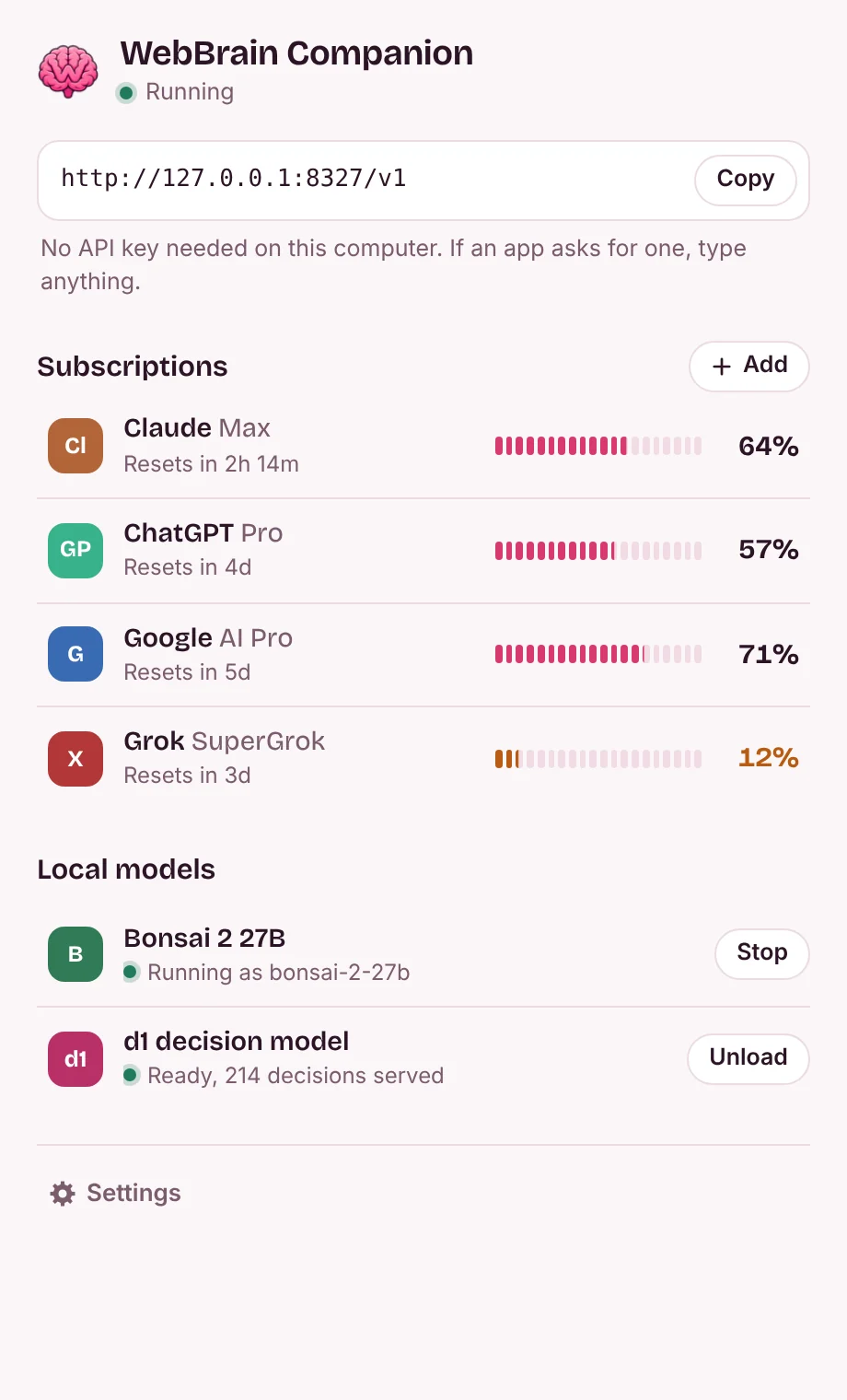
یک صفحه
آدرس مورد نیاز WebBrain، هر طرح با حداکثر محدودیت به اتمام، و مدلهای محلی با دکمه اصلی خود. کلید API در این رایانه وجود ندارد.
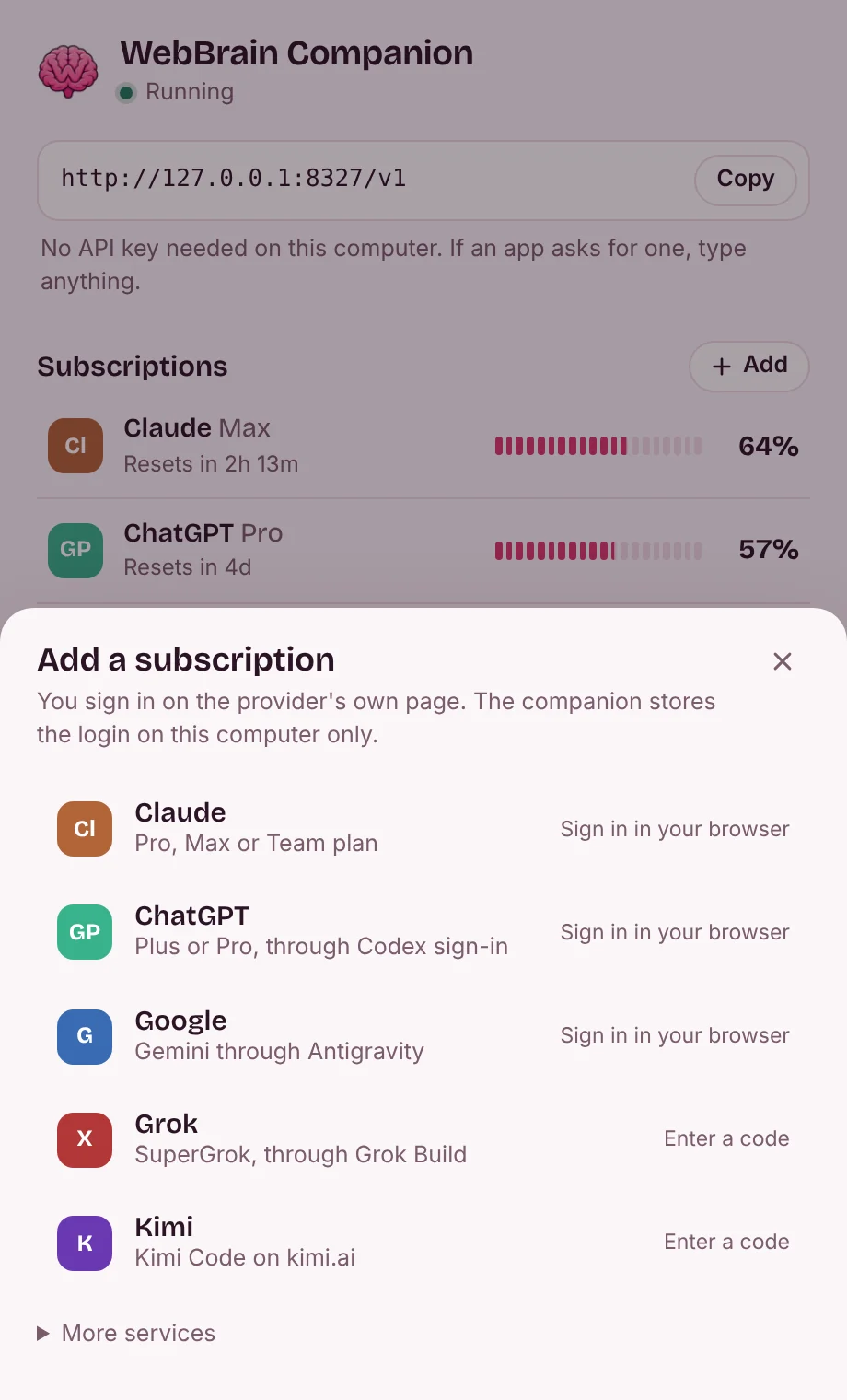
اشتراک اضافه کنید
در صفحه خود ارائه دهنده وارد شوید. ورود به سیستم در رایانه شما باقی می ماند.
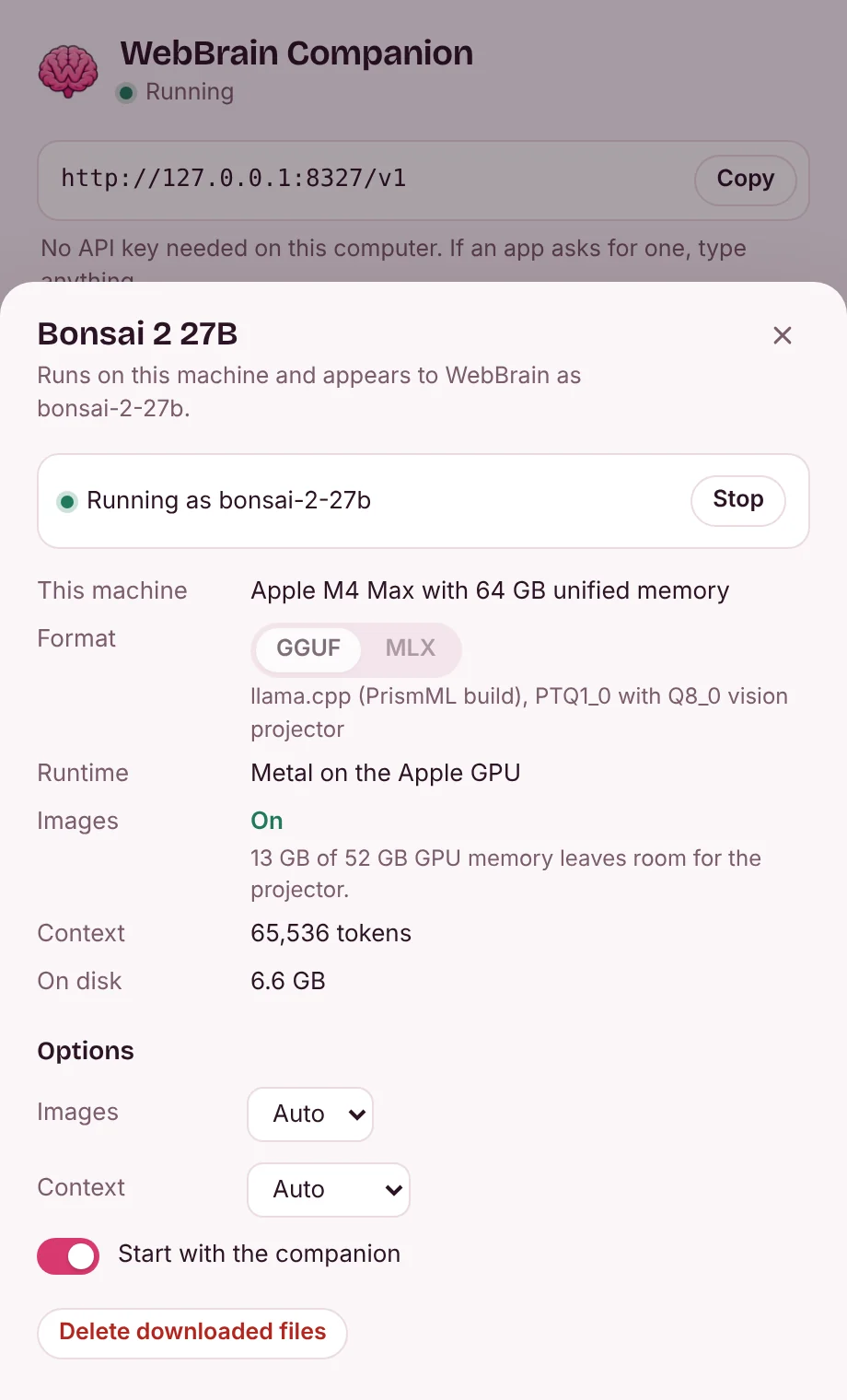
مدل های محلی
روی Bonsai 2 27B کلیک کنید تا ببینید کجا اجرا می شود و آیا تصاویر مناسب هستند و گزینه های آن را تغییر دهید. d1 به همین ترتیب باز می شود.


Bonsai 2 27B، اندازه دستگاه شما
PrismML Ternary Bonsai 2 27B 27 میلیارد پارامتر را در 5.95 گیگابایت بسته بندی می کند. همراه آن را با پروژکتور دید Q8_0 و ساخت PrismML از llama.cpp یا به عنوان بسته MLX در Apple Silicon نصب می کند و آن را در کنار اشتراک های شما به عنوان bonsai-2-27b فهرست می کند.
قبل از دانلود، مشخص میشود که مدل کجا اجرا میشود و آیا ورودی تصویر متناسب است یا خیر. پروژکتور ویژن روشن می شودGPUزمانی که حدود 1 گیگابایتGPUحافظه بعد از مدل و زمینه آن، روی آن باقی می ماندCPUزمانی که فقط سیستمRAMجا دارد و در غیر این صورت خاموش می ماند. می توانید انتخاب را در پانل لغو کنید.
| ماشین | اجرا می شود | ورودی تصویر | زمینه |
|---|---|---|---|
| MacBook Air، 8 گیگابایت | اپل GPU با Metal. به حافظه بیشتری نسبت به مک نیاز دارد، پس انتظار تعویض را داشته باشید. | خاموش | توکن های 8K |
| MacBook Pro، 16 گیگابایت | اپل GPU با Metal | روشن، GPU | توکن های 16K |
| لپ تاپ با RTX 4060 (8 گیگابایت) و 16 گیگابایت RAM | CUDA، 57 لایه از 64 لایه در GPU | روشن، CPU | توکن های 8K |
| رومیزی با RTX 4090 (24 گیگابایت) و 64 گیگابایت RAM | CUDA، همه در GPU | روشن، GPU | توکن های 64K |
| رومیزی با Radeon RX 7600 (8 گیگابایت) و 32 گیگابایت RAM | Vulkan، 61 لایه از 64 لایه در GPU | روشن، CPU | توکن های 8K |
| کامپیوتر بدون کارت گرافیک، 16 گیگابایت RAM | CPU | روشن، CPU | توکن های 8K |
| کامپیوتر بدون کارت گرافیک، 8 گیگابایت RAM | CPU، با فضای کمی برای ذخیره | خاموش | توکن های 8K |
کار شده توسط برنامه ریز همراه از حافظه کامل و رایگان. اعداد روی دستگاه شما در زمان نصب تصمیم می گیرند. در Apple Silicon بسته MLX دارای برج بینایی خاص خود است، بنابراین تصاویر همیشه روشن هستند.
مدل تصمیم WebBrain، خارج از مرورگر
مدل WebBrain d1 به سؤالات بله/خیر، انتخاب و امتیاز در مورد یک صفحه و حداکثر چهار اسکرین شات پاسخ می دهد، مانند اینکه آیا یک کار تمام شده است یا خیر. همراه آن را روی ONNX Runtime اجرا می کند و از طریق HTTP پاسخ می دهد، بنابراین برگه مرورگر نیازی به بارگیری 1.9 گیگابایت ندارد. پورت Go آن همان نشانهها و احتمالات آداپتور جاوا اسکریپت WebBrain را برمیگرداند. Native d1 در رایانه های Mac Windows، Linux و Apple Silicon موجود است. در رایانه های مک Intel در دسترس نیست.
بپرسید
curl http://127.0.0.1:8327/companion/v1/decide \
  -H "Content-Type: application/json" \
  -d '{"state": "Order #1042 is confirmed.",
       "questions": {"completion": {
         "type": "choice",
         "instructions": "Did the task finish?",
         "criteria": {"completed": "Confirmed",
                      "not_completed": "Failed or unfinished",
                      "unknown": "Not established"}}}}'
پاسخ (273 میلیثانیه در زمان اجرا CPU)
{"answers": {"completion": {
   "choice": "completed",
   "confidence": 0.99997,
   "probabilities": {"completed": 0.99997,
                     "not_completed": 0.000002,
                     "unknown": 0.000033}}},
 "diagnostics": {"runtime": "onnxruntime 1.31.0 (CPU)", …}}
WebBrain را وصل کنید
شما یک بار این کار را انجام دهید. برنامههای موجود در این رایانه نیازی به کلید API ندارند.
- Companion را نصب کرده و باز کنید. اشتراکی را در پانل آن اضافه کنید و ورود به سیستم را در مرورگر خود تمام کنید.
- آدرس پیش فرض
http://127.0.0.1:8327/v1است. اگر پورت تغییر کرد، آدرس نشان داده شده در پانل یا منوی سینی را کپی کنید. - درWebBrain، باز کنیدارائه دهندگانصفحه (بیشتر…در منوی مدل پانل کناری) و انتخاب کنیدWebBrain Companion. آدرس پیش فرض خود را حفظ کنید مگر اینکه برنامه پورت دیگری را نشان دهد. هیچ کلید API در این رایانه مورد نیاز نیست.
- روی Load Models کلیک کنید، یک مدل انتخاب کنید، Save، و قبل از فعال کردن کارت، Test Connection را اجرا کنید. دید را فقط برای مدلی روشن کنید که تصاویر را می پذیرد.
هر مشتری OpenAI، Anthropic یا Gemini در این رایانه می تواند از همان آدرس استفاده کند. برای استفاده از آن از دستگاه دیگری، دسترسی به شبکه را در تنظیمات پانل روشن کنید. سپس آن دستگاه به کلید API که پانل نشان می دهد نیاز دارد.
دانلود کنید
نسخه 0.1.2. هر بسته دارای یک برنامه واحد است. تنظیمات و لاگین های شما در پوشه کاربری شما وجود دارد.
macOS
macOS 12 یا بالاتر، Apple Silicon و Intel (d1 به Apple Silicon نیاز دارد)
سیستم شماWebBrain Companion را به برنامه ها منتقل کنید. این ساخت توسط اپل تأیید نشده است: اولین بار، آن را در تنظیمات سیستم، حریم خصوصی و امنیت (به هر حال باز) مجاز کنید. در macOS 14 و قبل از آن، روی Control کلیک کنید و Open را انتخاب کنید.
Windows
Windows 10 و 11، x64 و Arm64
سیستم شمانصب کننده را اجرا کنید: بدون درخواست سرپرست برای حساب شما نصب می شود و WebBrain Companion را به منوی استارت اضافه می کند. تا زمانی که نصب کننده با کد امضا نشود، SmartScreen ممکن است بگوید "Windows از رایانه شخصی شما محافظت کرد": اطلاعات بیشتر را انتخاب کنید، سپس به هر حال اجرا کنید.
Linux
x64 و Arm64
سیستم شمابسته بندی و اجرای webbrain-companion. این نماد به یک سینی StatusNotifierItem نیاز دارد: KDE، XFCE، یا GNOME با پسوند AppIndicator.
قبل از اینکه وارد شوید
آنچه در رایانه شما باقی می ماند
- در این رایانه به هیچ کلید API نیاز نیست: همراه فقط به درخواستهای 127.0.0.1 پاسخ میدهد و صفحات وب را دور میزند، بنابراین سایتی که بازدید میکنید نمیتواند برنامههای شما را خرج کند. افزونه های مرورگر مانند WebBrain و برنامه های موجود در این رایانه می توانند از آن استفاده کنند.
- سایر دستگاهها فقط در صورتی میتوانند متصل شوند که دسترسی به شبکه را در تنظیمات پانل روشن کنید. سپس به 0.0.0.0 گوش می دهد و آنها به کلید API که پانل نشان می دهد نیاز دارند.
- لاگین ها در پوشه کاربری شما ذخیره می شوند و فقط برای ارائه دهنده ای که به آن تعلق دارند ارسال می شوند.
- هیچ تحلیلی وجود ندارد. به غیر از ارائه دهندگانی که به آنها وارد می شوید، فقط لیست مدل های عمومی CLIProxyAPI را واکشی می کند و وقتی مدلی را نصب می کنید، فایل های آن را از Hugging Face، GitHub و برای MLX، PyPI دریافت می کند.
- درخواستهای ارسال شده به یک اشتراک همچنان به آن ارائهدهنده میرود. فقط Bonsai 2 27B و d1 روی دستگاه شما اجرا می شوند.
آنچه ارائه دهنده شما تصمیم می گیرد
- اشتراکی که از طریق یک پروکسی کار می کند با اشتراکی که ارائه دهنده اجازه می دهد یکسان نیست. شرایط مصرفکننده Anthropic دسترسی خودکار خارج از کلید API را محدود میکند و شرایط CLI Gemini Google میگوید ورود به سیستم آن ممکن است با ابزارهای شخص ثالث استفاده نشود.
- قبل از اینکه آن را اضافه کنید، شرایط طرح و منطقه خود را بررسی کنید. اگر یک حساب برای شما مهم است، کلید API ارائه دهنده مسیر امن تر است.
- دسترسی به شبکه را در Wi-Fi عمومی خاموش نگه دارید و هرگز پورت 8327 را به اینترنت فوروارد نکنید. کلید API امنیت درجه اینترنت نیست.