 WebBrain Companion
契約済みのAIプランをWebBrainで活用
WebBrain Companion はメニュー バーまたはシステム トレイにあります。 Claude、ChatGPT、Google、Grok、または Kimi に一度サインインすると、WebBrain はコンピューター上の 1 つのアドレスでそれらすべてに到達します。トレイには、各プランがどれだけ残っているか、いつリセットされるかが表示されます。
それ以外はすべて 1 つの小さなパネルで行われます
アイコンをクリックして開きます。 1 ページには、WebBrain のアドレス、残りのすべてのプラン、および 2 つのローカル モデルが保持されます。行をクリックして詳細を表示するか、歯車をクリックして設定を表示します。それはあなたの明るいまたは暗い設定に従い、英語とトルコ語を話します。
![パネル: [コピー] ボタンのあるアドレス http://127.0.0.1:8327/v1、Claude Max、ChatGPT Pro、Google AI Pro、SuperGrok の使用量メーター、および d1 デシジョン モデルの隣で実行されている Bonsai 2 27B。](../assets/img/panel-en-light.webp)
1ページ
WebBrain が必要とするアドレス、不足に最も近い制限を持つ各プラン、およびメイン ボタンのあるローカル モデル。このコンピュータには API キーがありません。
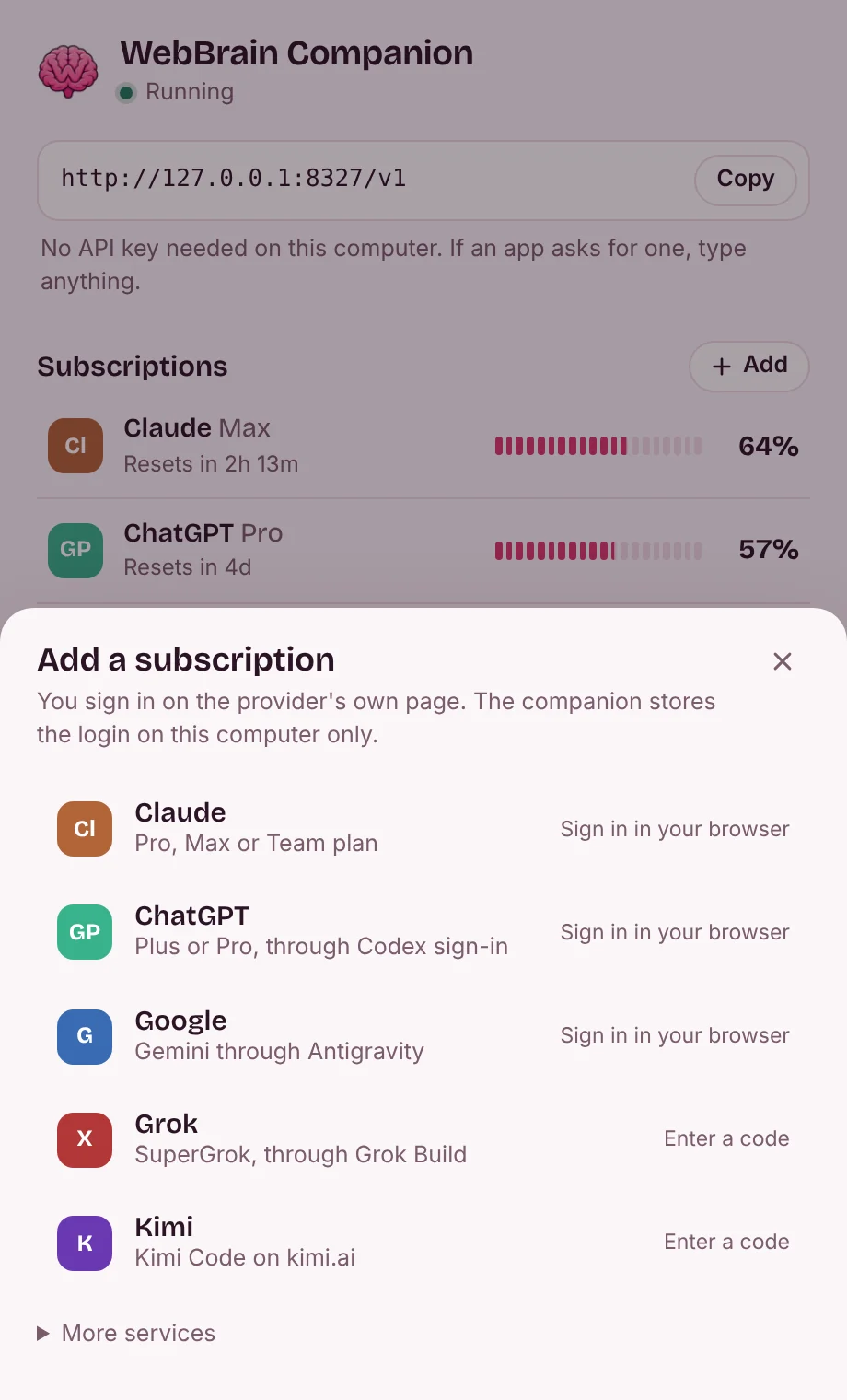
サブスクリプションを追加する
プロバイダーの独自のページにサインインします。ログインはコンピュータ上に残ります。
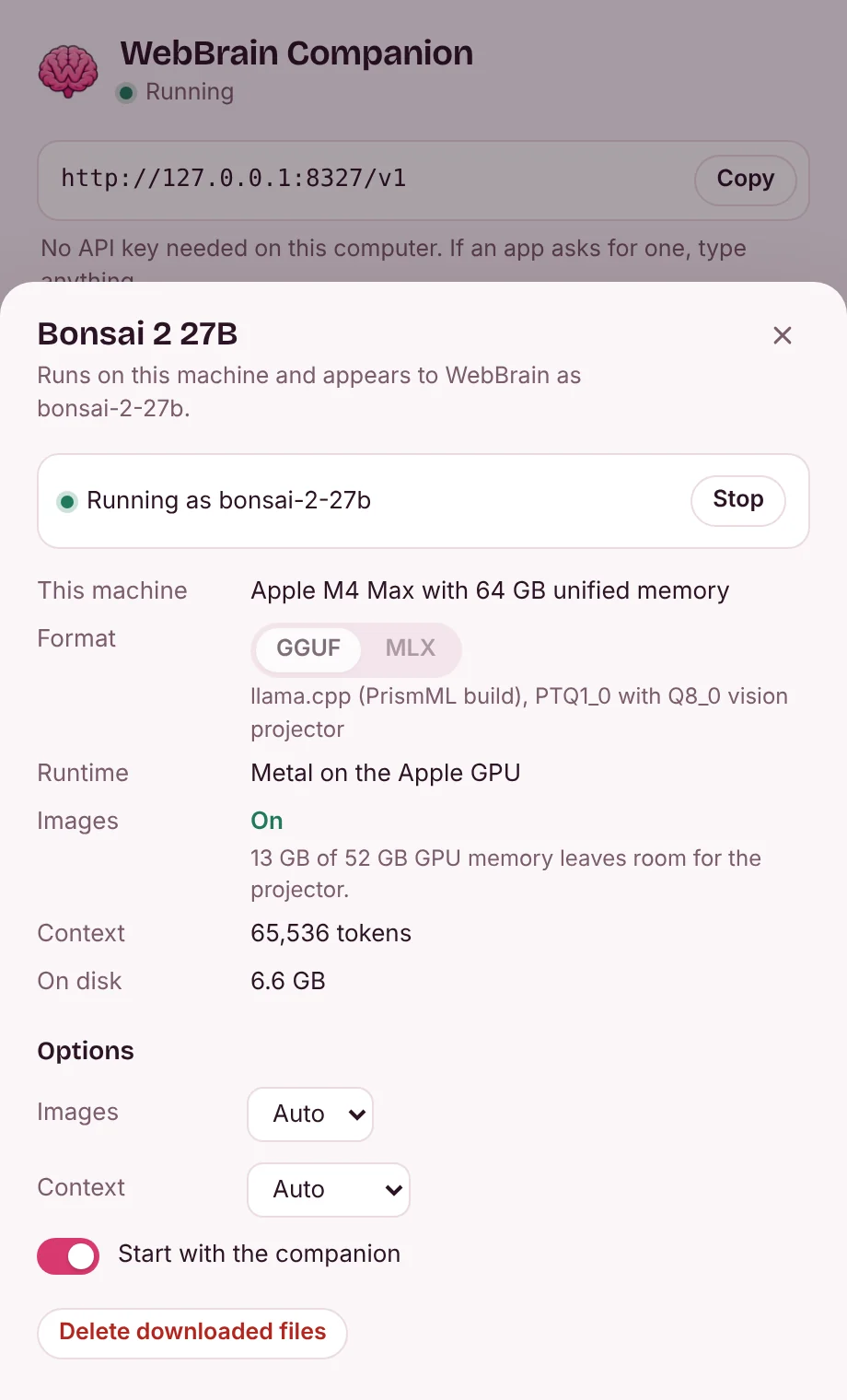
ローカルモデル
[Bonsai 2 27B] をクリックして、実行場所と画像が適合するかどうかを確認し、オプションを変更します。 d1 も同じ方法で開きます。
![パネル: [コピー] ボタンのあるアドレス http://127.0.0.1:8327/v1、Claude Max、ChatGPT Pro、Google AI Pro、SuperGrok の使用量メーター、および d1 デシジョン モデルの隣で実行されている Bonsai 2 27B。](../assets/img/panel-en-dark.webp)


Bonsai 2 27B、マシンに合わせたサイズ
PrismML の Ternary Bonsai 2 27B は、270 億のパラメータを 5.95 GB に詰め込みます。コンパニオンは、Q8_0 ビジョン プロジェクターと PrismML の llama.cpp ビルドとともに、または Apple Silicon 上の MLX パックとしてインストールし、サブスクリプションの横に bonsai-2-27b としてリストします。
何かをダウンロードする前に、モデルがどこで実行されるか、画像入力が適合するかどうかが判断されます。ビジョン プロジェクターは、モデルとそのコンテキストの後に約 1 GB の GPU メモリが残っている場合は GPU で動作し、システム RAM のみに余裕がある場合は CPU で動作し、それ以外の場合はオフのままです。パネル内の選択を上書きできます。
| 機械 | 実行します | 画像入力 | コンテキスト |
|---|---|---|---|
| MacBook Air、8GB | アップル GPU と Metal。 Mac よりも多くのメモリが必要なため、交換が必要になります。 | オフ | 8K トークン |
| MacBook Pro、16GB | アップル GPU と Metal | オン、GPU | 16K トークン |
| RTX 4060 (8 GB) および 16 GB RAM を搭載したラップトップ | CUDA、GPU の 64 レイヤーのうち 57 | オン、CPU | 8K トークン |
| RTX 4090 (24 GB) および 64 GB RAM を搭載したデスクトップ | CUDA、すべて GPU 上 | オン、GPU | 64K トークン |
| Radeon RX 7600 (8 GB) および 32 GB RAM を搭載したデスクトップ | Vulkan、GPU の 64 レイヤーのうち 61 | オン、CPU | 8K トークン |
| グラフィックス カードのない PC、16 GB RAM | CPU | オン、CPU | 8K トークン |
| グラフィックス カードのない PC、8 GB RAM | CPU、余裕がほとんどない | オフ | 8K トークン |
コンパニオンのプランナーが総メモリと空きメモリから計算します。インストール時のマシン上の数値によって決まります。 Apple Silicon では、MLX パックに独自のビジョンタワーが搭載されているため、画像は常にオンになります。
WebBrain の意思決定モデル、ブラウザ外
WebBrain の d1 モデルは、タスクが完了したかどうかなど、ページと最大 4 つのスクリーンショットに関するはい/いいえ、選択、スコアの質問に答えます。コンパニオンは ONNX Runtime で実行され、HTTP 経由で応答するため、ブラウザー タブに 1.9 GB を読み込む必要はありません。その Go ポートは、WebBrain の JavaScript アダプターと同じトークンと確率を返します。ネイティブ d1 は、Windows、Linux、および Apple Silicon Mac で利用できます。 Intel Mac では利用できません。
尋ねる
curl http://127.0.0.1:8327/companion/v1/decide \
  -H "Content-Type: application/json" \
  -d '{"state": "Order #1042 is confirmed.",
       "questions": {"completion": {
         "type": "choice",
         "instructions": "Did the task finish?",
         "criteria": {"completed": "Confirmed",
                      "not_completed": "Failed or unfinished",
                      "unknown": "Not established"}}}}'
応答 (CPU ランタイムで 273 ミリ秒)
{"answers": {"completion": {
   "choice": "completed",
   "confidence": 0.99997,
   "probabilities": {"completed": 0.99997,
                     "not_completed": 0.000002,
                     "unknown": 0.000033}}},
 "diagnostics": {"runtime": "onnxruntime 1.31.0 (CPU)", …}}
WebBrainを接続する
これを一度実行します。このコンピューター上のアプリには API キーは必要ありません。
- コンパニオンをインストールして開きます。パネルにサブスクリプションを追加し、ブラウザーでサインインを完了します。
- デフォルトのアドレスは
http://127.0.0.1:8327/v1です。ポートが変更された場合は、パネルまたはトレイ メニューに表示されているアドレスをコピーします。 - でWebBrainを開きます。プロバイダーページ (もっと…サイドパネルのモデルメニューで)、選択しますWebBrain Companion。アプリに別のポートが表示されない限り、デフォルトのアドレスをそのままにしておきます。このコンピューターでは API キーは必要ありません。
- Load Models をクリックし、モデル Save を選択し、カードをアクティブ化する前に Test Connection を実行します。画像を受け入れるモデルに対してのみビジョンをオンにします。
このコンピューター上のすべての OpenAI、Anthropic、または Gemini クライアントは同じアドレスを使用できます。別のデバイスから使用するには、パネルの設定でネットワーク アクセスをオンにします。そのデバイスには、パネルに表示されている API キーが必要です。
ダウンロード
バージョン0.1.2。各パッケージには 1 つのプログラムが含まれています。設定とログインはユーザー フォルダーに保存されます。
macOS
macOS 12 以降、Apple Silicon および Intel (d1 には Apple Silicon が必要)
あなたのシステムWebBrain Companion をアプリケーションに移動します。このビルドは Apple によって公証されていません。初回は、システム設定、プライバシーとセキュリティ (とにかく開く) で許可してください。 macOS 14 以前では、Control キーを押しながらクリックして、「開く」を選択します。
Windows
Windows 10 および 11、x64 および Arm64
あなたのシステムインストーラーを実行します。管理者プロンプトなしでアカウントにインストールされ、WebBrain Companion が [スタート] メニューに追加されます。インストーラーがコード署名されるまで、SmartScreen に「Windows が PC を保護しました」と表示される場合があります。[詳細情報]、[とにかく実行] の順に選択します。
Linux
x64 と Arm64
あなたのシステムwebbrain-companion を解凍して実行します。アイコンには、StatusNotifierItem トレイが必要です: KDE、XFCE、または AppIndicator 拡張子を備えた GNOME。
サインインする前に
コンピューターに残るもの
- このコンピュータでは API キーは必要ありません。コンパニオンは 127.0.0.1 からのリクエストにのみ応答し、Web ページを拒否するため、アクセスしたサイトでプランを費やすことができません。 WebBrain などのブラウザ拡張機能とこのコンピューター上のアプリで使用できます。
- 他のデバイスは、パネルの設定でネットワーク アクセスをオンにしている場合にのみ接続できます。次に、0.0.0.0 をリッスンし、パネルに表示されている API キーが必要になります。
- ログインはユーザー フォルダーに保存され、所属するプロバイダーにのみ送信されます。
- 分析はありません。サインインするプロバイダーとは別に、CLIProxyAPI のパブリック モデル リストのみをフェッチし、モデルをインストールする場合は、Hugging Face、GitHub、および MLX、PyPI からそのファイルをフェッチします。
- サブスクリプションに送信されたプロンプトは引き続きそのプロバイダーに送信されます。マシン上では Bonsai 2 27B と d1 のみが実行されます。
プロバイダーが決定すること
- プロキシ経由で機能するサブスクリプションは、プロバイダーが許可するサブスクリプションと同じではありません。 Anthropic の消費者規約では、API キー以外の自動アクセスが制限されており、Google の Gemini CLI 規約では、そのサインインをサードパーティ ツールで使用できないと規定されています。
- プランを追加する前に、プランと地域の条件を確認してください。アカウントが重要な場合は、プロバイダー API キーを使用する方が安全です。
- 公衆 Wi-Fi ではネットワーク アクセスをオフにし、ポート 8327 をインターネットに転送しないでください。 API キーはインターネット グレードのセキュリティではありません。