Weet wat u moet wijzigen — en wat u met rust kunt laten.
Open Instellingen via het tandwiel in het zijpaneel of via de opties van de browserextensie. Het chatmodel en zijn hulpmodellen hebben een eigen pagina Providers: open deze via Meer… in het modelmenu van het zijpaneel of via de link "Providers" bovenaan de pagina Instellingen. Siterechten hebben ook een eigen pagina: open deze met "Siterechten beheren" in het ⚠-menu naast de microfoon. De meeste mensen gebruiken vooral Algemeen, Providers en Machtigingen; de andere tabbladen lossen specifieke problemen op.
Goede standaardwaarden voor de meeste mensen
| Bedieningselement | Aanbevolen | Waarom |
|---|---|---|
| Planen vóór Act | Planmatig proberen | Gebruikt een plan wanneer beschikbaar; faalt het plannen ook na een nieuwe poging, dan laat WebBrain het u weten en gaat de beurt onder de normale waarborgen door. |
| Plancontrole | Stoppen onder vertrouwensdrempel | Onzekere plannen pauzeren; betrouwbare plannen kunnen doorgaan. |
| Controledrempel | 90% | Een conservatieve balans tussen toezicht en doorloop. |
| Max. agentstappen | 130 | Voldoende ruimte voor meerstaps werk; stop handmatig als het gedrag zich herhaalt. |
| LLM-verzoekstime-out | 120 seconden | Cloudmodellen reageren meestal sneller; grote lokale modellen hebben mogelijk meer opstarttijd nodig. |
| Automatische screenshots | Bij navigatie | Eén afbeelding nadat de agent een pagina opent, niet na elke klik of toetsaanslag. Kies “Bij statuswijziging” wanneer het visuele model elke actie moet controleren. |
| Cloudkostenlimiet | $10 per sessie, $10 totaal | Een mechanische stop voor betaalde modelaanroepen; verhogen of verlagen in “Budgetten”. |
| Bevestiging bij geplande acties | Aan | Onbemande taken pauzeren nog steeds vóór ingrijpende acties. |
| Machtigingspoort | Aan | Vraagt voordat voor het eerst een bepaalde actie op een site wordt uitgevoerd en onthoudt uw expliciete keuze. De ⚠-knop naast de microfoon in het invoervak van het zijpaneel schakelt hem ook. |
| Beslismodellen | Auto | Niets in te stellen. Gebruikt Compass VLD voor voltooiingscontroles zodra het gedownload is (v6 2B voorkeur; Tiny v5 als alleen die gedownload is), of D1 als alleen D1 gedownload is (Compass' beheerde beslismodel wanneer WebBrain Cloud actief is en geen van beide gedownload is), en anders geen beslismodel. |
| Visueel model in de browser | Auto | Leest screenshots met Compass VLD zodra het gedownload is (v6 2B voorkeur; Tiny v5 als alleen die gedownload is; Ternary Bonsai 2 2B Vision als alleen die gedownload is), en alleen wanneer het chatmodel beelden niet kan zien. |
Algemeen: hoe de agent handelt
Weergave en downloadlocatie zijn cosmetisch; de onderstaande bedieningselementen veranderen hoe de agent werkt: hoe hij plant, wanneer u laat controleren en welke screenshots hij maakt. Taal en zoom kiest u in het zijpaneel; die komen hier niet terug.
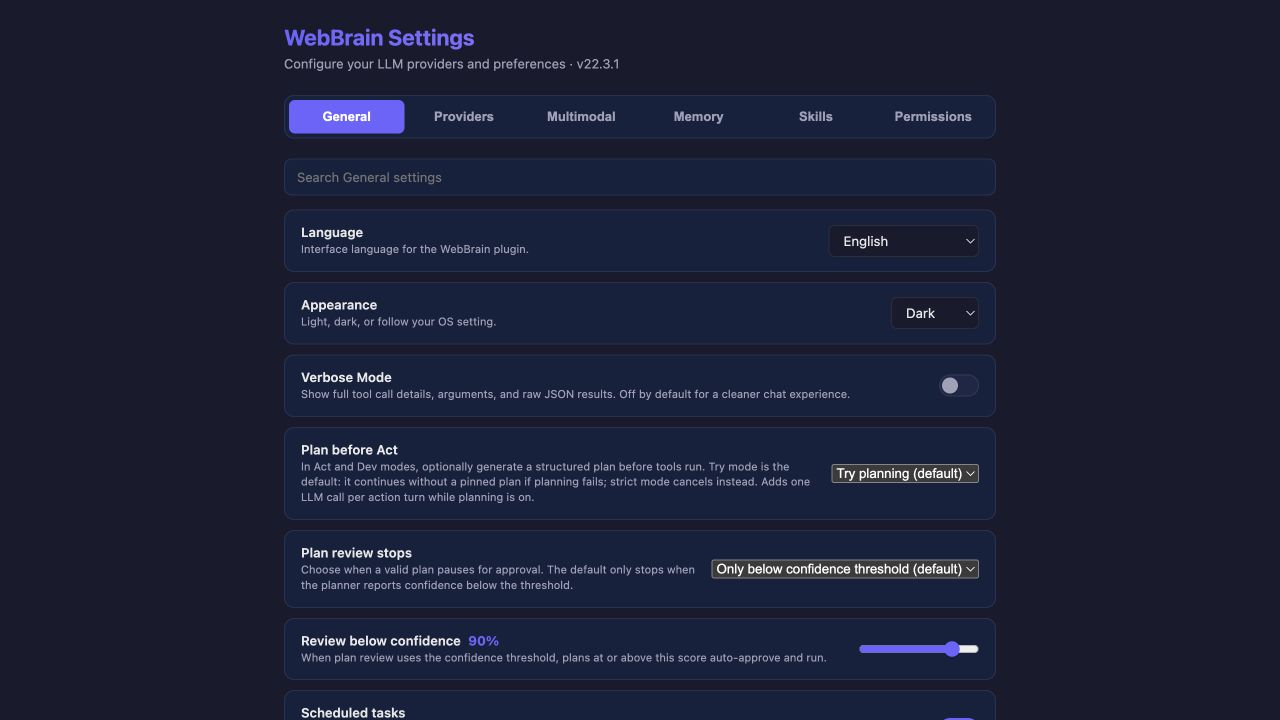
Planmatig proberen is geschikt voor dagelijks gebruik; Strikt plannen annuleert de taak wanneer er geen geldig plan kan worden gemaakt; Uit bespaart één planaanroep maar verliest ook het plancontrolepunt. Wanneer Auto voor een bericht Act of Dev kiest en zeker weet dat het een korte, directe taak is (zoals een pagina openen, zoeken, of één formulier invullen en verzenden), slaat Planmatig proberen het volledige plan over en doet het alleen de snelle intentiecontrole. Taken met meerdere doelen, veel items, meerdere sites, planning, of riskante stappen zoals betalen en verwijderen krijgen alsnog een plan; en wanneer plancontrole op Altijd vragen staat, krijgt elke Act- of Dev-beurt ook een plan.
Automatische screenshots staan standaard op Bij navigatie: er wordt één afbeelding gemaakt nadat de agent een pagina opent, zodat het visuele model ziet waar het terechtkwam. Bij statuswijziging maakt hij ook afbeeldingen na klikken, typen en andere acties die de pagina veranderen, wat meer image tokens kost; Elke stap maakt na elke toolaanroep een afbeelding; Uit maakt alleen afbeeldingen als u erom vraagt.
Het zoekvak onder de tabbalk doorzoekt tegelijk Algemeen, Budgetten, CAPTCHA en Geavanceerd — ongeacht op welk tabblad u bent — en toont elk resultaat onder de naam van het bijbehorende tabblad. Terwijl er resultaten staan, wordt geen tabblad als actief gemarkeerd. Klik een tabbladnaam boven de resultaten om dat tabblad te openen, of kies een tabblad in de balk; beide beëindigen het zoeken. Het zoekvak wissen beëindigt het zoeken ook en brengt u terug naar uw oorspronkelijke tabblad.
Budgetten: hoe ver één taak mag gaan
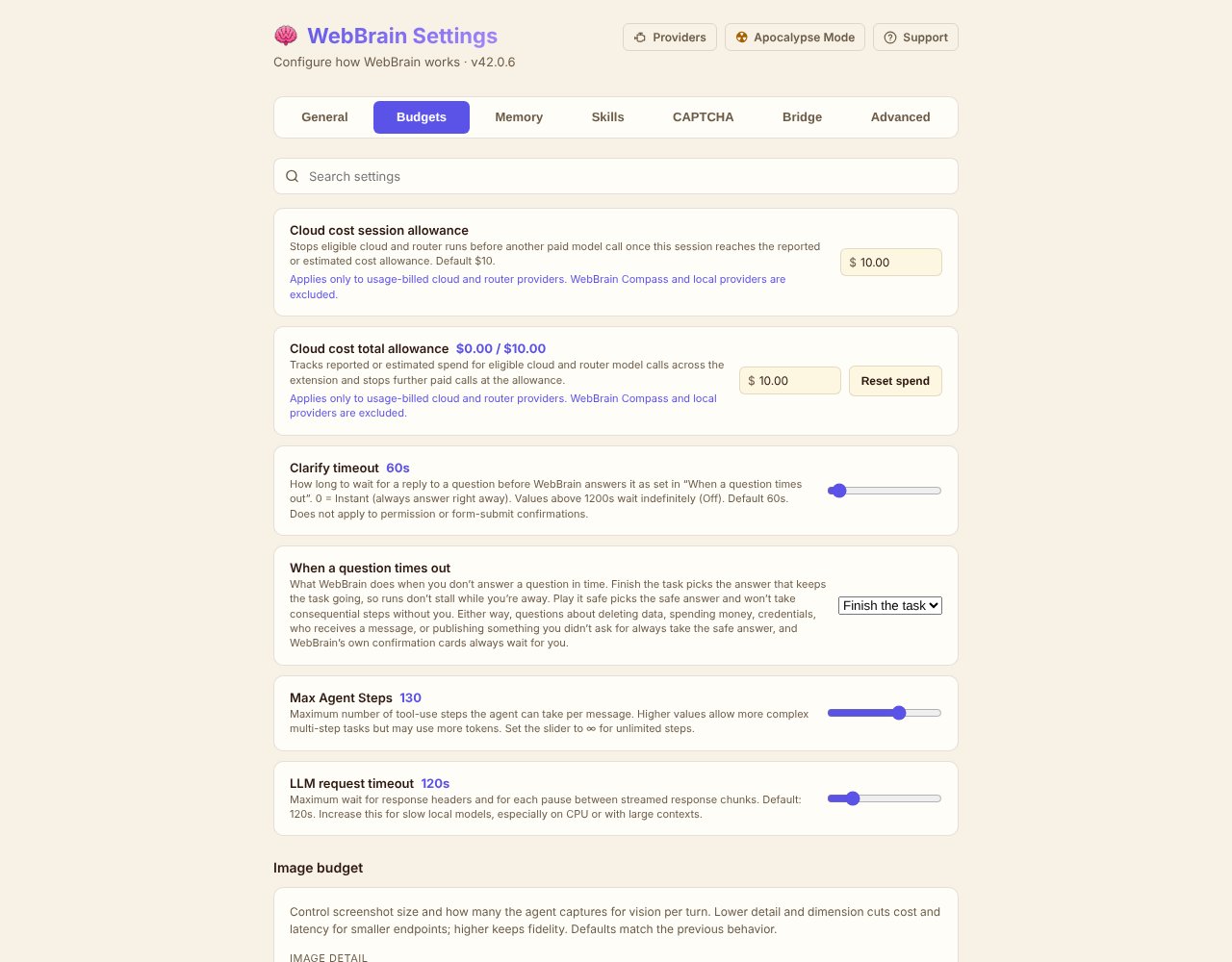
Budgetten bundelt alle limieten op uitgaven, wachten en werk in één tabblad: de cloudkostenlimieten, hoe lang een vraag op uw antwoord wacht, de staplimiet, de modeltime-out en het imagebudget voor screenshots.
| Instelling | Standaardwaarde | Wat het beperkt |
|---|---|---|
| Cloudkostensessielimiet | $10.00 | Geschatte uitgaven aan cloud- en routermodelaanroepen in één gesprek. Bij het limiet stopt WebBrain vóór de volgende aanroep. |
| Cloudkosten totaal limiet | $10.00 | Geschatte totale uitgaven over alle gesprekken. Het label toont wat er al besteed is, bijvoorbeeld $0.00 / $10.00; Uitgaven resetten begint de telling opnieuw. |
| Verduidelijking-time-out | 60 seconden | Hoe lang een vraagkaart op uw antwoord wacht; daarna beantwoordt WebBrain de vraag zelf. De uiteinden van de schuifregelaar zijn “Direct” en “Uit”. |
| Bij time-out van een vraag | Taak voltooien | Of het verlopen antwoord de taak laat doorgaan of de veiligere keuze maakt. |
| Max. aantal agentstappen | 130 | Toolgebruik-stappen in één bericht, niet het aantal chatberichten. |
| LLM-verzoekstime-out | 120 seconden | Hoe lang er gewacht wordt tot het model begint te antwoorden. |
| Imagebudget | Auto-detail, onbeperkt per beurt, 1568 px | Hoe veel screenshots een beurt naar het visuele model mag sturen en op welk formaat. |
Hogere staplimieten geven lange workflows meer kans om af te ronden en te herstellen, maar kunnen ook meer tokens kosten. De verzoekstime-out beperkt alleen het wachten tot het model begint te antwoorden; een al streamend antwoord wordt niet onderbroken.
∞ verwijdert alleen de mechanische stop; het maakt een model niet minder vatbaar voor loops. Houd een eindige limiet tenzij u een lange taak actief begeleidt.
Geheugen: bepaal welke informatie blijft bestaan
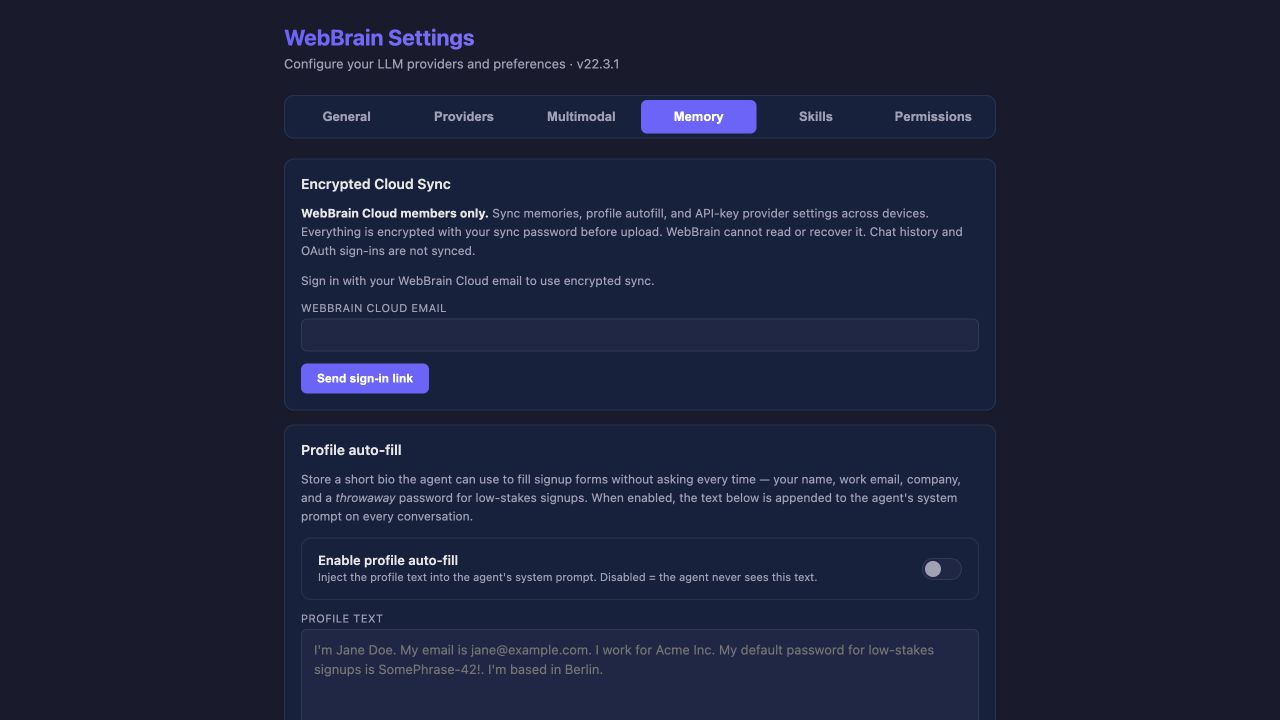
- Versleutelde Cloudsynchronisatie is voor WebBrain Compass-leden; ondersteunde providersleutels, profiel en geheugen worden vóór upload met uw synchronisatiewachtwoord versleuteld. Chatgeschiedenis en OAuth-aanmeldingen worden niet gesynchroniseerd.
- Profiel-auto-aanvullen wordt in platte tekst in het huidige browserprofiel opgeslagen en naar de actieve modelprovider gestuurd wanneer ingeschakeld.
- Gebruikersgeheugen bewaart duurzame voorkeuren;
/memory --addslaat onmiddellijk op, automatisch leren is optioneel.
Bewaar geen wachtwoorden, API-sleutels, tokens, herstalcodes of andere geheimen in profieltekst of gebruikersgeheugen.
Skills: extra instructies en tools
Een skill kan instructies aan de systeemprompt toevoegen; een skill met een webbrain-tools-manifest kan ook HTTP- of downloadtaak-tools aanbieden. Importeren is zelf een vertrouwensbeslissing; importeer alleen bronnen die u vertrouwt.
Het tabblad Skills somt eerst uw ingeschakelde skills op en daarna de ingebouwde skills die u kunt inschakelen. Klik op Skill toevoegen om het formulier te openen en een skill vanaf een URL te importeren of de tekst te plakken; bij een ingeschakelde skill opent Bewerken hetzelfde formulier met die skill geladen.
CAPTCHA: solveraccounts
Het tabblad CAPTCHA bevat voor CapSolver, 2Captcha, CapMonster Cloud, SolveCaptcha, Anti-Captcha, NopeCHA en NoneCap elk een eigen kaart. Een sleutel invoeren vinkt 'ingeschakeld' aan; u kunt de vink uitzetten en de sleutel bewaren. Opslaan maakt die keuze effectief; een saldotest schakelt de dienst niet automatisch in.
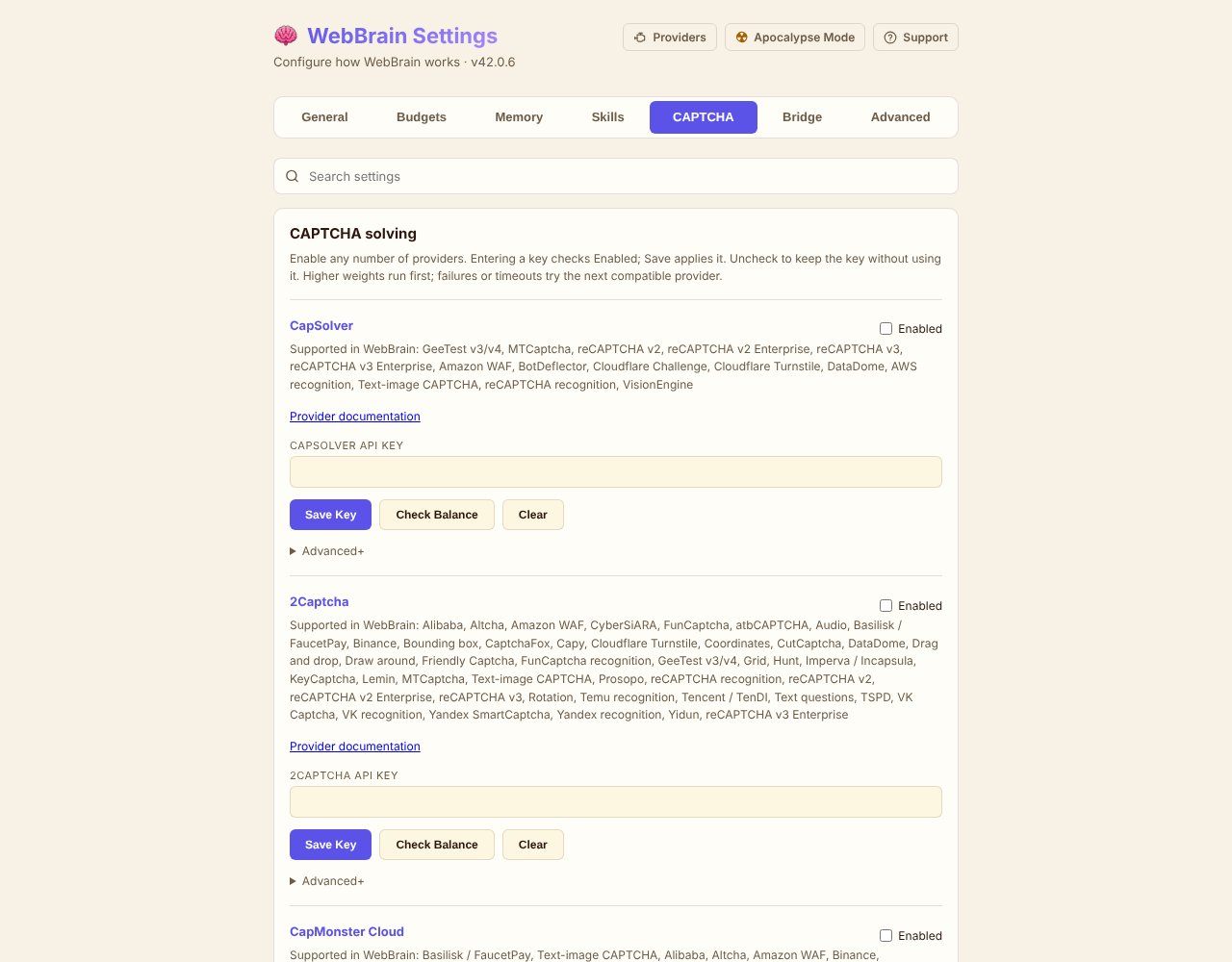
Vouw het Geavanceerd-deel van elke dienst open om het gewicht te wijzigen; de standaardwaarden zijn 100 tot 94 in bovenstaande volgorde. U kunt meerdere diensten tegelijk inschakelen; compatibele diensten worden van hoog naar laag gewicht geprobeerd. Fallbacks na fouten of time-outs kunnen meer dan één keer kosten. hCaptcha gebruikt NopeCHA of NoneCap; andere typen vereisen dienstondersteuning en pageparameters. Lees de volledige CAPTCHA-gids (Engels).
Geavanceerd: open het met een duidelijke reden
Geavanceerd is nu een eigen tabblad. Met het zoekvak springt u direct naar een bedieningselement; het doorzoekt Geavanceerd samen met Algemeen, Budgetten en CAPTCHA.
| Instelling | Laat hem meestal | Wijzig wanneer |
|---|---|---|
| Traces vastleggen | Uit | U modellen vergelijkt of een run diagnosticeert en lokale opslag accepteert. Eén schakelaar legt elke run vast met volledige requestdetails (prompts, berichten, tooldefinities en resultaten). |
| Screenshot-fallback | Aan als uw visuele model beschikbaar is | DOM-uitlezing mist grafieken, canvas of visueel weergegeven inhoud. |
| Screenshot-reductie | Uit | U formuliervelden en tekst die op e-mailadressen of telefoonnummers lijkt wilt vervagen voordat screenshots naar een visueel model gaan. Het is best-effort, geen garantie. |
| Site-adapters | Aan | U tokengebruik debugt of sitespecifieke instructies wilt uitschakelen. |
| API-mutatiewaarnemer | Uit | U herhaalde UI-acties en API-snelkoppelingssuggesties onderzoekt. |
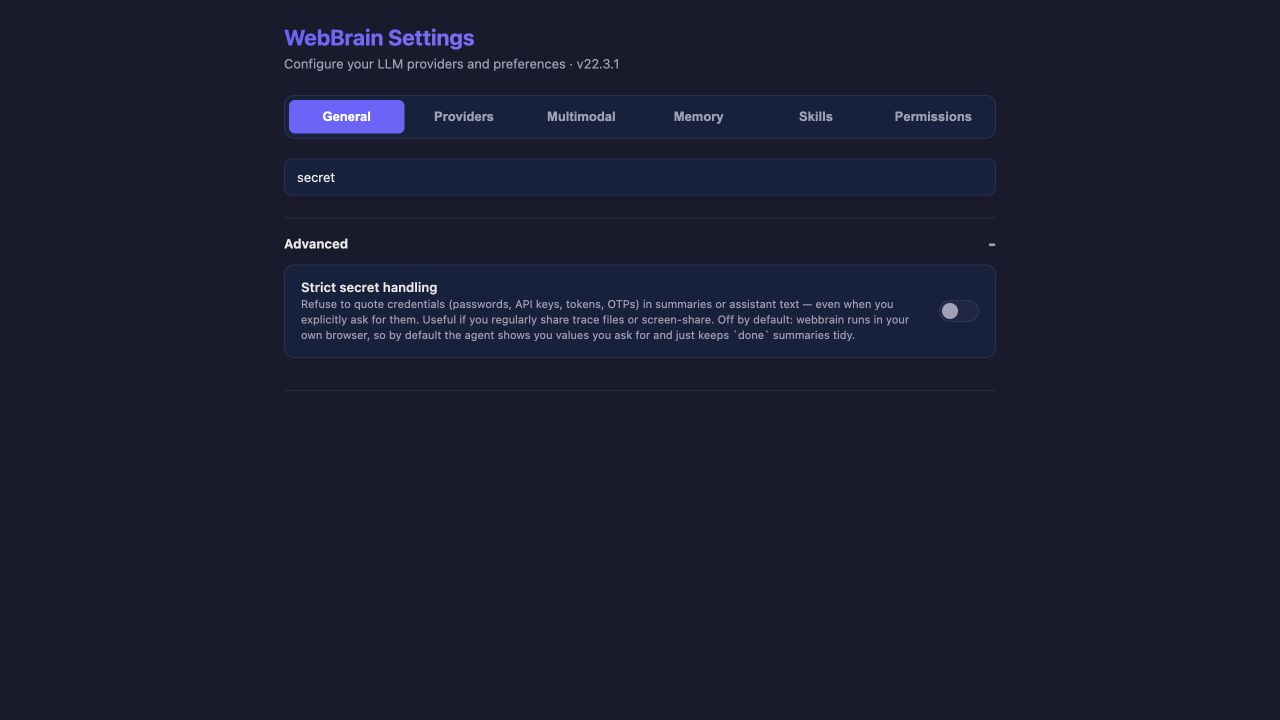
| Strikte geheimverwerking | Uit voor gewoon persoonlijk gebruik | U het scherm deelt of traces exporteert en nooit wilt dat aanmeldgegevens worden geciteerd. |
| Agent lokale netwerktoegang geven | Uit | De agent localhost, een intranet of een privéadres moet bereiken. |
Providers: kies het actieve model
Providers is een aparte pagina. Open deze via Meer… in het modelmenu van het zijpaneel of via de link Providers bovenaan Instellingen. Het eerste tabblad LLM somt de chatproviders op; de andere tabbladen bevatten de hieronder beschreven hulpmodellen.
Er is steeds maar één provider actief. De juiste volgorde is Opslaan → Verbinding testen → Actief maken.
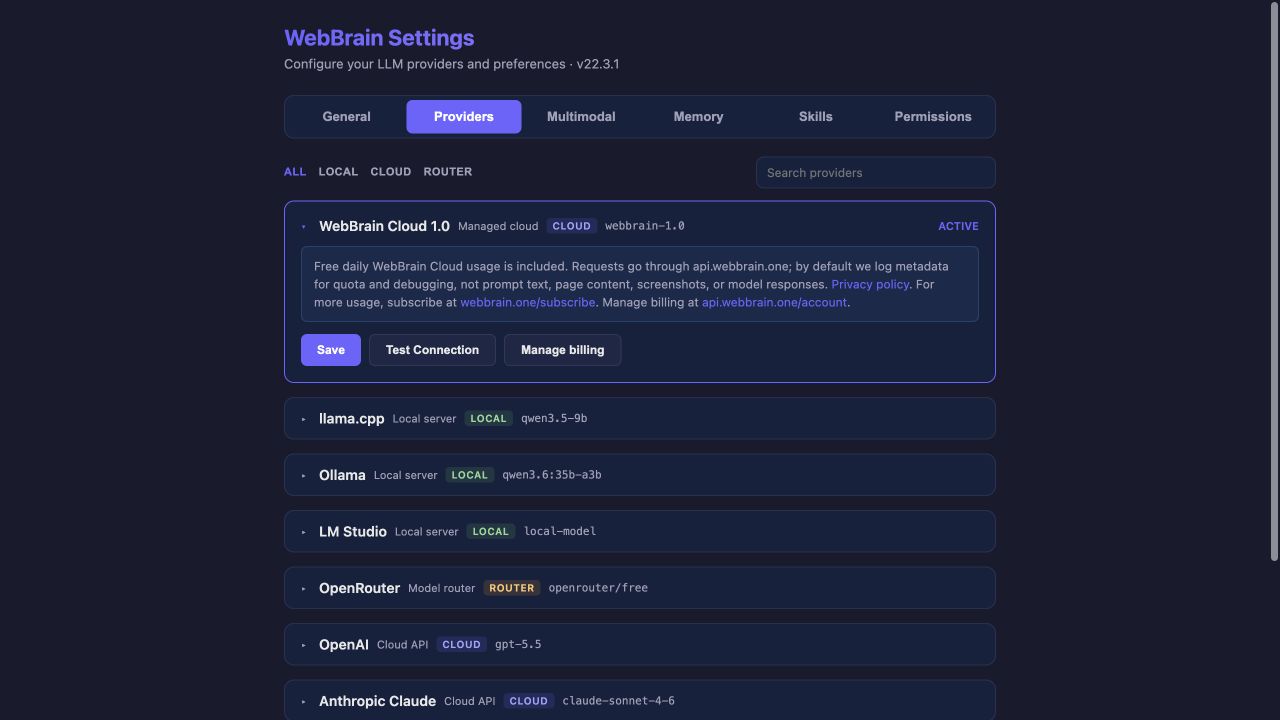
Lokale serveradressen, contextvensters en promptlagen vindt u in Providers en modellen.
Visuele, spraak- en beslismodellen: ondersteuning van de hoofdagent
Kies het hoofdgespreksmodel op het tabblad LLM van de pagina Providers. De andere tabbladen van die pagina bevatten optionele hulpmodellen: Visueel, Spraak, Generatief (afbeeldingen en video), Beslissing en SafeSocial. Ze configureren verandert uw actieve provider niet.
Visuele en beslismodellen staan standaard op Auto. In Chrome met hardware-WebGPU gebruikt Auto Compass VLD v6 2B (ongeveer 2,4 GB, draait op uw apparaat) zodra het gedownload is, en daarvoor niets (heeft u eerdere Compass VLD Tiny v5 al gedownload maar niet v6, dan gebruikt Auto Tiny v5); zolang WebBrain Cloud actief is, beantwoordt Compass' beheerde beslismodel de beslissingen tot die download voltooid is. De knop Een lokaal model downloaden op de installatiepagina, Providers → WebGPU, de Visuele kaart en Apocalyps-modus downloaden allemaal hetzelfde model; één download dekt chat, screenshots en beslissingen.
Visueel
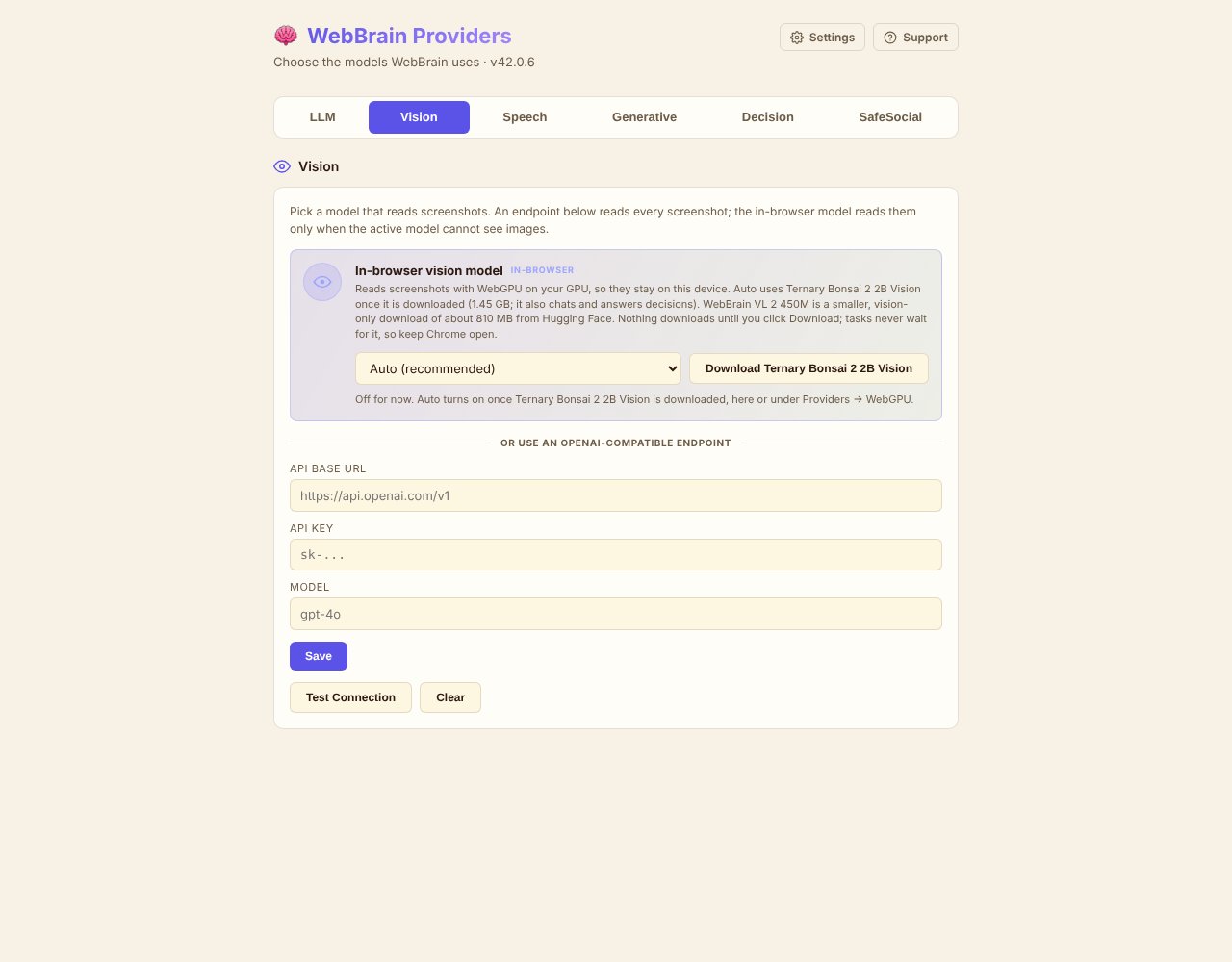
Kies wie de screenshots leest. Als u een OpenAI-compatibel eindpunt opslaat, gaan alle screenshots daarnaartoe en blijft de actieve provider plannen en toolaanroepen doen. Zonder eindpunt leest het actieve model de screenshots zelf als het beelden kan zien; zo niet, dan doet het visuele model in de browser dat (alleen Chrome). Laat alles op de standaard staan om de actieve provider het visuele werk te laten doen. Screenshotlimieten staan bij Instellingen → Budgetten en reductie bij Instellingen → Geavanceerd.
Het visuele model in de browser heeft vijf opties:
- Auto (standaard): gebruikt Compass VLD zodra het gedownload is (v6 2B voorkeur; Tiny v5 als alleen die gedownload is); gebruikt Ternary Bonsai 2 2B Vision als alleen die gedownload is; blijft daarvoor uit.
- Compass VLD v6 2B: ongeveer 2,4 GB; hetzelfde model kan ook chatten en beslissingen beantwoorden. Als alleen de eerdere Compass VLD Tiny v5 (ongeveer 2,2 GB) gedownload is, gebruikt deze optie die.
- Ternary Bonsai 2 2B Vision: ongeveer 1,45 GB; hetzelfde model kan ook chatten.
- WebBrain VL 2 450M: ongeveer 810 MB, alleen voor visueel. De eerste download vraagt om uw toestemming en controleert WebGPU.
- Uit: geen visueel model in de browser.
Van instelling veranderen downloadt niets automatisch; gebruik de Download-knop op de kaart. Taken wachten nooit op een download, en screenshots die in de browser worden gelezen, verlaten uw apparaat niet. Firefox heeft geen visueel model in de browser.
Spraak
Configureer een Whisper-compatibel eindpunt voor opnamen. Laat u het leeg, dan probeert WebBrain de geconfigureerde providers in deze volgorde: OpenAI, Groq, LM Studio, llama.cpp.
Generatief
Verbind fal.ai, OpenRouter, ComfyRouter of een lokale ComfyUI-server voor de afbeeldings- en videogeneratietool. Standaard is er niets geconfigureerd.
Beslissing
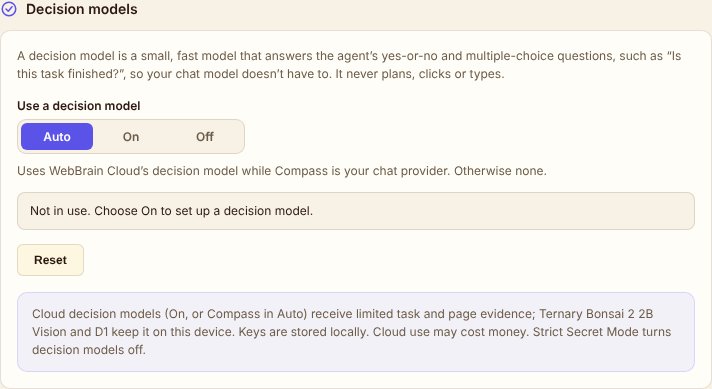
Een beslismodel is een klein, snel model dat de ja/nee- en meerkeuzevragen van de agent beantwoordt, zoals “Is deze taak voltooid?”, zodat uw chatmodel dat niet hoeft te doen. Het plant, klikt of typt nooit. Kies een van drie modi:
- Auto (standaard): niets in te stellen. In Chrome controleert het na de download van Compass VLD (v6 2B voorkeur; Tiny v5 als alleen die gedownload is) of zijpaneeltaken en geplande watches en taken echt voltooid zijn; als alleen D1 gedownload is, doet D1 de controle. Terwijl WebBrain Cloud (Compass) uw chatprovider is, beantwoordt Compass' beslismodel de beslissingen tot een van die gedownload is. Anders wordt er geen beslismodel gebruikt. De kaart toont welke in gebruik is.
- Aan: elke beslissing gebruikt de provider die u instelt: OpenRouter, TypeSafe, een lokale System One-server, D1, of het chatmodel in de browser in Chrome. Alle beslissingen staan standaard aan. Vouw Kiezen welke beslissingen het gebruiken open om individuele beslissingen uit te schakelen (Voltooing verifiëren, Geplande watches verifiëren, Voltooide geplande taak verifiëren, Snelle classificaties, Snelle browseracties — experimenteel) en drempels in te stellen.
- Uit: gebruikt nooit een beslismodel, ook dat van Compass niet. Uw chatmodel controleert nog steeds of taken voltooid zijn.
Een moduswijziging geldt onmiddellijk; de providervelden in de modus Aan vereisen klikken op Opslaan. Verbinding testen stuurt één verzoek met vaste voorbeeldgegevens. Resetten gaat terug naar Auto en verwijdert opgeslagen beslissleutels. Cloud-beslismodelproviders krijgen beperkte taak- en paginagegevens en kunnen kosten met zich meebrengen; Strikte geheimmodus schakelt beslismodellen uit. Profielen die beslissingsexternalisatie hadden ingeschakeld vóór deze modi blijven werken als Aan met hun eerdere schakelaars.
SafeSocial
Een optionele on-device afbeeldingsclassificator voor Instagram. Blijft uit totdat u hem aanzet; het model downloadt één keer en draait in de browser.
Machtigingen: wat WebBrain waar mag doen
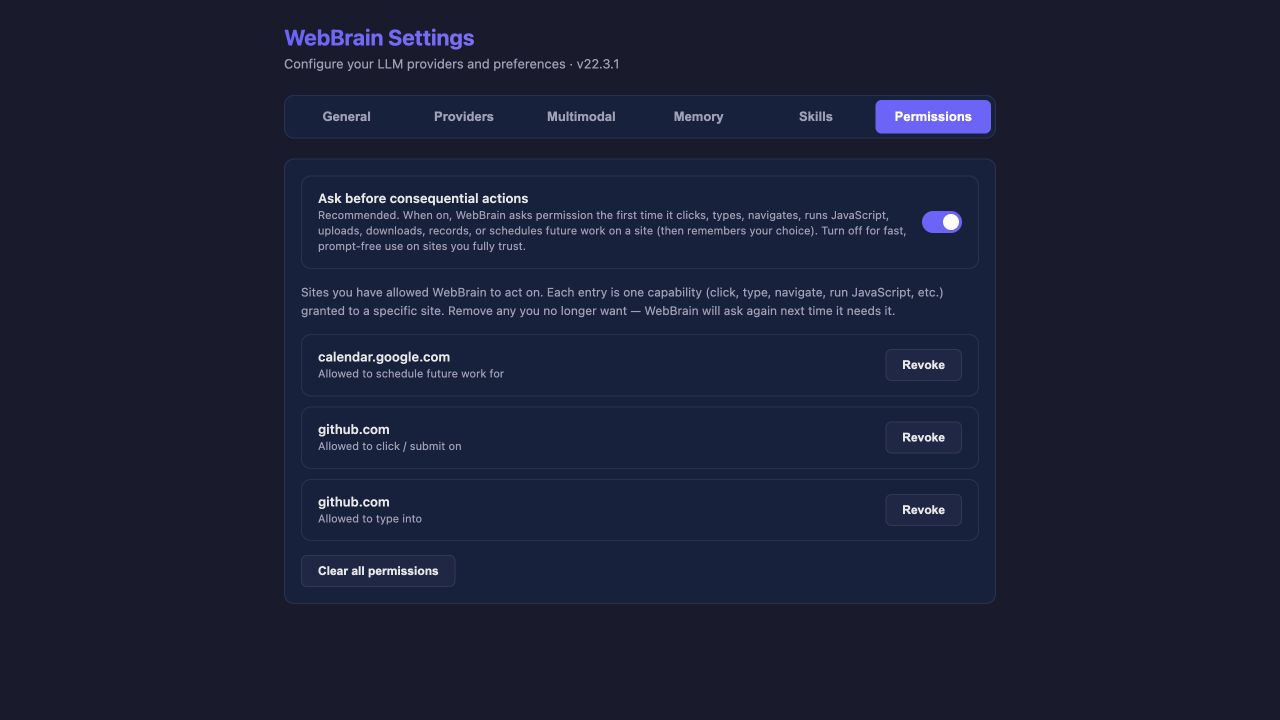
Machtigingen is een aparte pagina. Zet “Vragen vóór ingrijpende acties” niet uit. Wanneer u in het zijpaneel “Altijd toestaan” kiest, onthoudt WebBrain een specifieke bevoegdheid voor een specifieke site en vermeldt die op de pagina Machtigingen. Elke permanente toestemming hoort bij een expliciete combinatie van “site + bevoegdheid”; klikken toestaan betekent niet automatisch typen, downloaden, uploaden, JavaScript uitvoeren of taken plannen toestaan.
Dezelfde schakelaar zit ook in het zijpaneel: klik op de ⚠-knop naast de microfoon in het invoervak om hem te openen; daar staat ook een link naar de pagina Machtigingen. Terwijl meldingen uit staan, blijft die knop oranje met een stip. Meldingen hier uitzetten keurt een wachtende machtigingskaart niet goed; die kaart beantwoordt u zelf.