Sachez quoi changer, et quoi laisser tranquille.
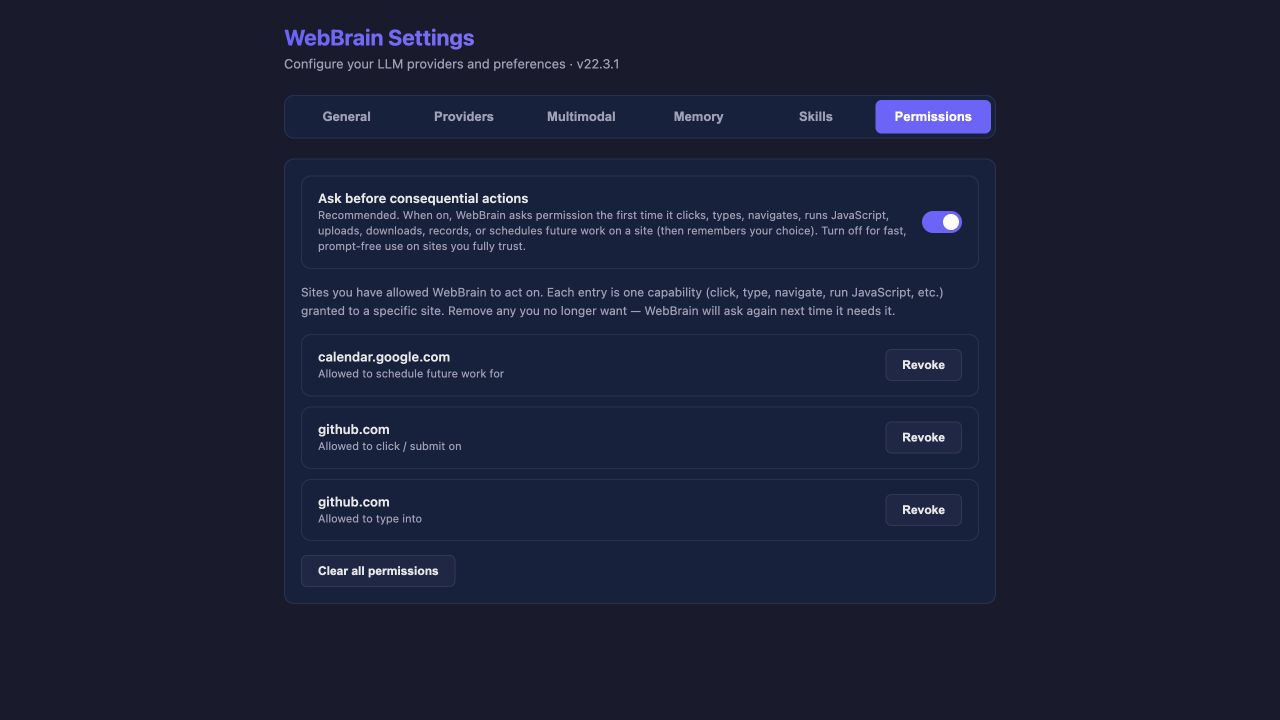
Ouvrez les paramètres depuis la roue dentée de la barre latérale ou depuis les options de l'extension de votre navigateur. Le modèle de chat et ses modèles d'assistance ont leur propre page Fournisseurs : ouvrez-la en choisissant Plus… dans le menu des modèles de la barre latérale, ou en cliquant sur le lien « Fournisseurs » en haut de la page des paramètres. Les autorisations de sites ont aussi leur propre page : ouvrez-la en choisissant « Gérer les autorisations des sites » dans le menu ⚠ à côté du micro. La plupart des gens n'utilisent essentiellement que « Général », les Fournisseurs et les Autorisations ; les autres onglets servent à résoudre des problèmes précis.
Des valeurs par défaut qui conviennent à la plupart des gens
| Contrôle | Valeur recommandée | Pourquoi |
|---|---|---|
| Planifier avant Act | Essayer la planification | Utilise un plan quand il est disponible ; si la planification échoue encore après une nouvelle tentative, WebBrain vous en avertit et poursuit le tour sous les garde-fous habituels. |
| Révision du plan | S'arrêter sous le seuil de confiance | Les plans incertains font une pause ; les plans fiables peuvent continuer. |
| Seuil de révision | 90% | Un équilibre prudent entre supervision et fluidité. |
| Étapes maximales de l'agent | 130 | Assez pour un travail en plusieurs étapes ; un arrêt manuel reste recommandé si le comportement se répète. |
| Délai des requêtes LLM | 120 secondes | Les modèles cloud répondent généralement plus vite ; les gros modèles locaux peuvent démarrer plus lentement. |
| Capture automatique | À la navigation | Une capture après que l'agent ouvre une page, et non après chaque clic ou saisie. Choisissez « Au changement d'état » quand le modèle de vision doit vérifier chaque action. |
| Quota de coût cloud | 10 $ par session, 10 $ au total | Point d'arrêt mécanique pour les appels de modèles payants ; à relever ou baisser dans « Budgets ». |
| Confirmation des actions clés des tâches planifiées | Activé | Les tâches sans surveillance s'arrêtent quand même avant les actions importantes. |
| Porte d'autorisation | Activé | Demande avant la première action spécifique sur un site et mémorise votre choix explicite. Le bouton ⚠ à côté du micro dans la zone de saisie de la barre latérale peut aussi la basculer. |
| Modèle de décision | Auto | Aucun réglage nécessaire. Une fois Compass VLD téléchargé, il sert aux vérifications d'achèvement (v6 2B en priorité, Tiny v5 si lui seul a été téléchargé) ; D1 si lui seul est téléchargé ; sinon, modèle de décision géré de Compass quand WebBrain Cloud est actif et qu'aucun des deux n'est téléchargé ; aucun modèle de décision dans les autres cas. |
| Modèle de vision dans le navigateur | Auto | Une fois Compass VLD téléchargé, il sert à lire les captures d'écran (v6 2B en priorité, Tiny v5 si lui seul a été téléchargé ; Ternary Bonsai 2 2B Vision si lui seul est téléchargé), et seulement quand le modèle de chat ne peut pas voir les images. |
Général : comment l'agent agit
L'apparence et l'emplacement des téléchargements n'affectent que l'expérience d'utilisation ; les contrôles ci-dessous changent la façon dont l'agent travaille : comment il planifie, quand vous révisez, et quelles captures il prend. La langue et le zoom se choisissent dans la barre latérale et ne sont pas répétés ici.
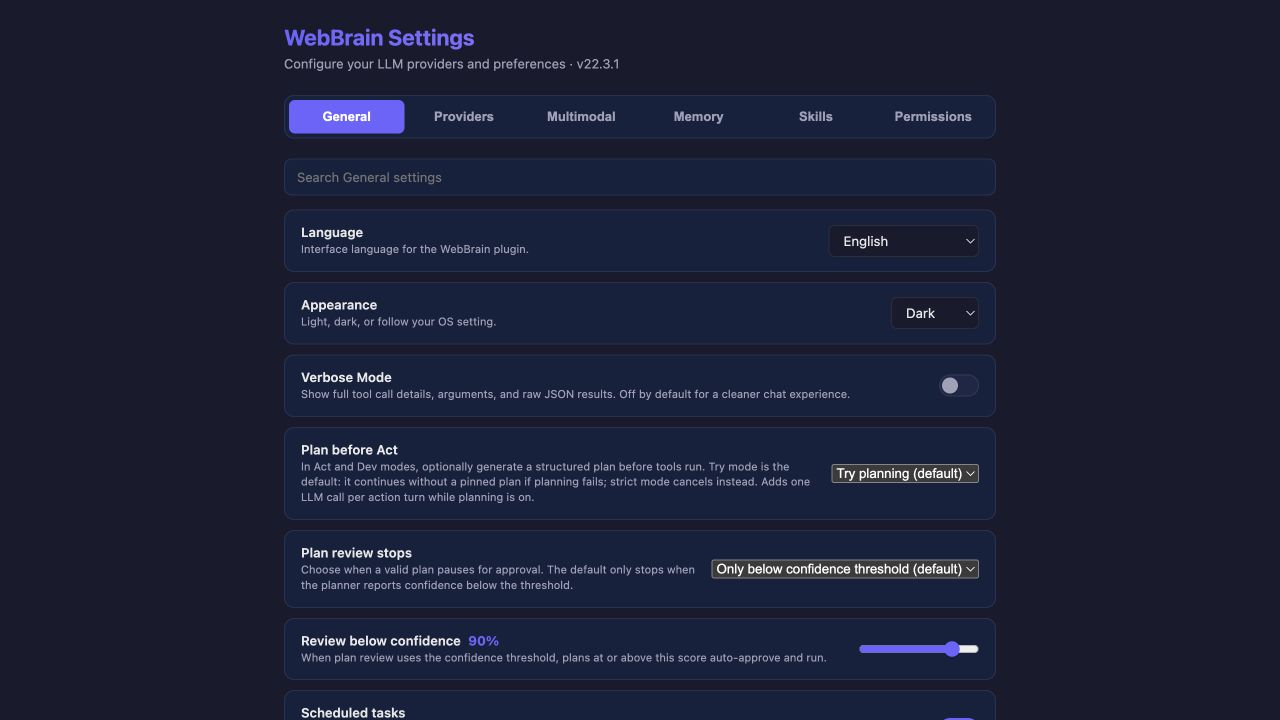
Essayer la planification convient à l'usage quotidien ; Planification stricte annule la tâche quand un plan valide ne peut pas être produit ; Désactivé supprime l'appel de planification complet, mais fait aussi perdre le point de révision du plan. Quand « Auto » choisit Act ou Dev pour un message et qu'il s'agit à coup sûr d'une tâche courte et directe (par exemple ouvrir une page, rechercher, remplir puis soumettre un formulaire), l'essai de planification saute le plan complet et ne fait qu'une vérification rapide de l'intention. Les tâches avec plusieurs objectifs, beaucoup d'éléments, plusieurs sites, une exécution planifiée, ou des étapes à risque comme paiements et suppressions produisent quand même un plan ; il en va de même pour chaque tour Act ou Dev lorsque la révision des plans est réglée sur « toujours demander ».
Capture automatique vaut par défaut À la navigation : une capture après que l'agent ouvre une page, pour que le modèle de vision voie où il est arrivé. Au changement d'état capture aussi après les clics, saisies et autres actions qui modifient la page, ce qui consomme plus de jetons d'image ; À chaque étape capture après chaque appel d'outil ; Désactivé ne capture que sur demande.
La zone de recherche sous la barre d'onglets cherche à la fois dans « Général », « Budgets », « CAPTCHA » et « Avancé » (quel que soit l'onglet où vous vous trouvez) et affiche chaque résultat sous le nom de son onglet. Tant que des résultats s'affichent, aucun onglet n'est marqué comme onglet actif. Cliquez sur le nom d'un onglet au-dessus des résultats pour l'ouvrir, ou choisissez un onglet dans la barre ; les deux mettent fin à la recherche. Vider la recherche y met aussi fin et vous ramène à l'onglet d'origine.
Budgets : jusqu'où une tâche peut aller
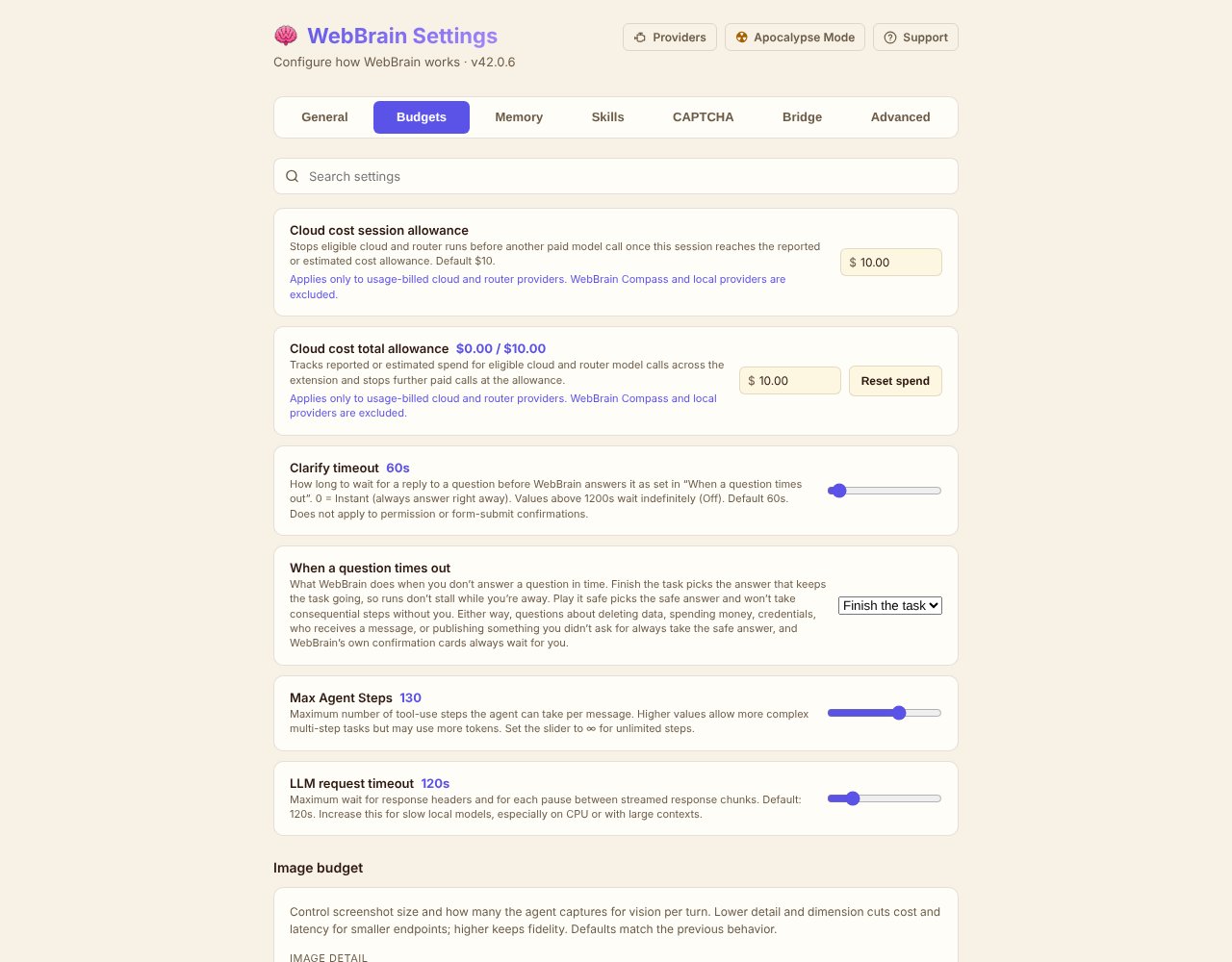
« Budgets » réunit dans un seul onglet toutes les limites de dépense, d'attente et de travail : le quota de coût cloud, le temps qu'une question attend votre réponse, la limite d'étapes, le délai des requêtes du modèle et le budget d'images des captures d'écran.
| Réglage | Valeur par défaut | Ce que ça limite |
|---|---|---|
| Quota de coût cloud par session | $10.00 | Dépense estimée des appels de modèles cloud et routeur dans une conversation. Une fois le quota atteint, WebBrain s'arrête avant le prochain appel. |
| Quota de coût cloud total | $10.00 | Dépense estimée de toutes les conversations. L'étiquette affiche le montant déjà dépensé, par exemple $0.00 / $10.00 ; Réinitialiser la dépense recommence le comptage. |
| Délai de clarification | 60 secondes | Temps qu'une carte de question attend votre réponse, au-delà duquel WebBrain répond lui-même. Les extrémités du curseur sont « Immédiat » et « Désactivé ». |
| Quand une question expire | Terminer la tâche | Si la réponse expirée fait avancer la tâche ou choisit l'option la plus sûre. |
| Étapes maximales de l'agent | 130 | Étapes d'appels d'outils pour un message, pas les messages de chat. |
| Délai des requêtes LLM | 120 secondes | Temps d'attente avant que le modèle commence à répondre. |
| Budget d'images | Détail auto, illimité par tour, 1568 px | Nombre maximal de captures envoyées au modèle de vision par tour, et leur taille. |
Plus la limite d'étapes est haute, plus les longs processus ont une chance d'aboutir et de récupérer, mais plus ils peuvent consommer de jetons. Le délai des requêtes ne limite que l'attente avant le début de la réponse du modèle ; il n'interrompt pas une réponse déjà en cours de diffusion.
∞ retire seulement le point d'arrêt mécanique, sans rendre le modèle moins susceptible de boucler. Gardez une limite finie sauf si vous surveillez une longue tâche du début à la fin.
Mémoire : décider quelles informations durent
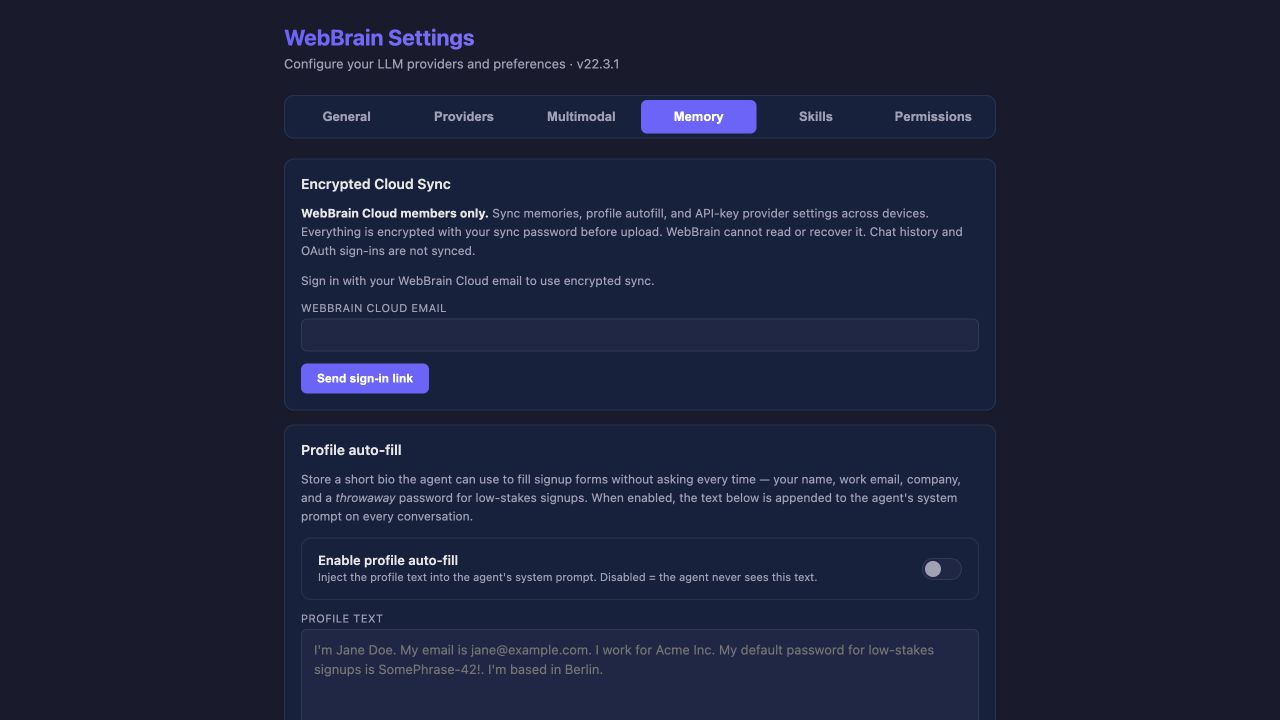
- Synchronisation cloud chiffrée est réservée aux membres WebBrain Compass ; les clés de fournisseurs prises en charge, les profils et les mémoires sont chiffrés avec le mot de passe de synchronisation avant l'envoi. L'historique de chat et les connexions OAuth ne sont pas synchronisés.
- Remplissage automatique du profil est conservé en clair dans le profil de navigateur actuel et envoyé au fournisseur de modèles actuel quand il est activé.
- Mémoire utilisateur enregistre les préférences stables ;
/memory --addenregistre immédiatement ; l'apprentissage automatique est optionnel.
Ne rangez pas de mots de passe, clés API, jetons, codes de récupération ou autres secrets dans le profil ou la mémoire utilisateur.
Skills : instructions et outils supplémentaires
Les Skills peuvent ajouter des instructions au prompt système ; une Skill contenant un manifeste webbrain-tools peut aussi exposer des outils HTTP ou de tâches de téléchargement. L'importation est en soi un choix de confiance : n'importez que des sources auxquelles vous faites confiance.
L'onglet « Skills » liste d'abord les Skills activées, puis les Skills intégrées que vous pouvez activer. Cliquez sur Ajouter une Skill pour ouvrir le formulaire et importer une Skill depuis une URL ou coller son texte ; cliquez sur Modifier sur une Skill activée pour charger cette Skill dans le même formulaire.
CAPTCHA : comptes de services de résolution
L'onglet CAPTCHA propose une carte pour chacun de CapSolver, 2Captcha, CapMonster Cloud, SolveCaptcha, Anti-Captcha, NopeCHA et NoneCap. Saisir une clé coche l'activation ; vous pouvez aussi décocher tout en gardant la clé. Les changements prennent effet après enregistrement ; tester un solde n'active pas automatiquement le service.
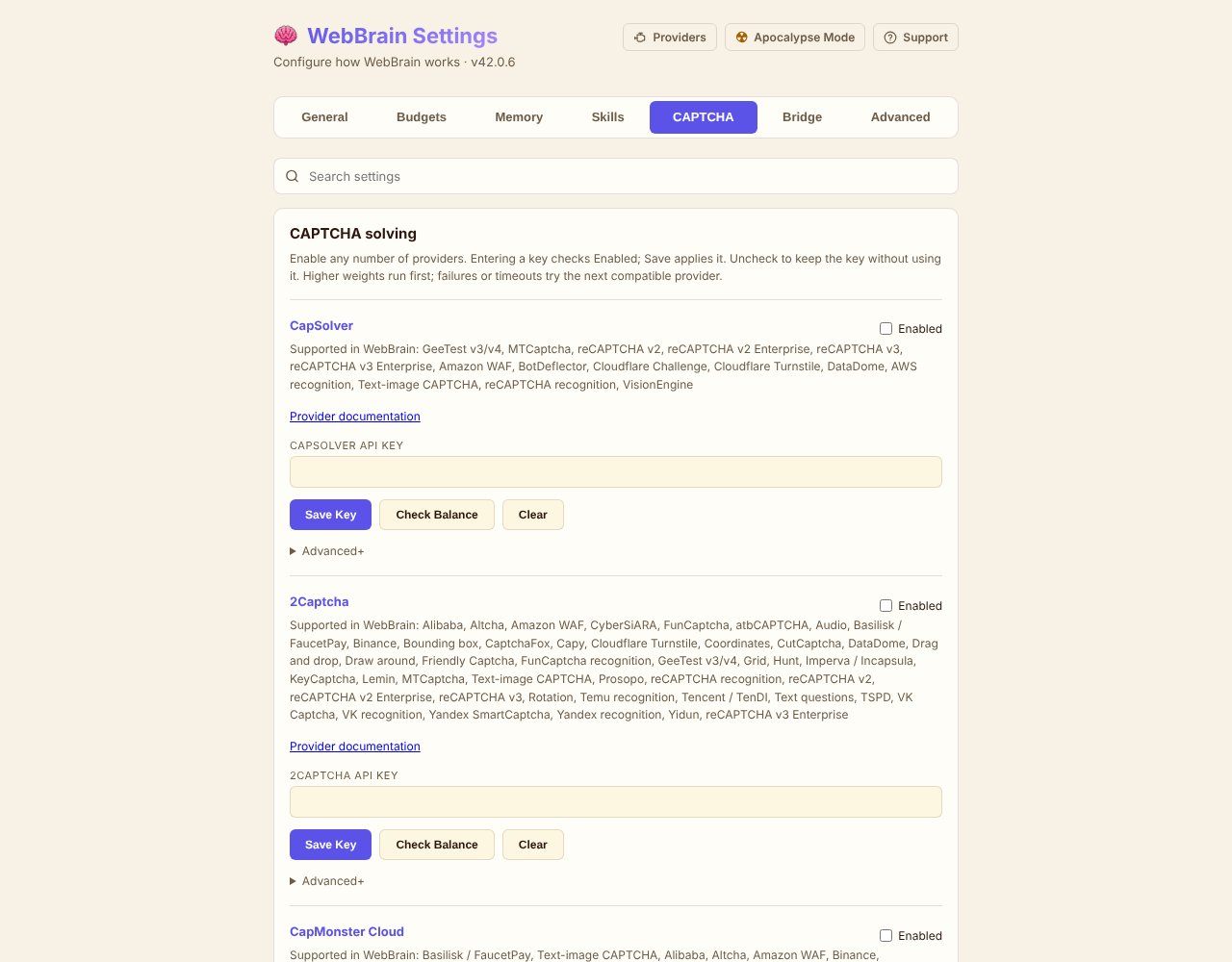
Dépliez les réglages avancés de chaque service pour modifier sa pondération ; les valeurs par défaut vont de 100 à 94 dans l'ordre ci-dessus. Plusieurs services peuvent être activés en même temps ; les services compatibles sont essayés du poids le plus élevé au plus bas. Les replis après erreur ou délai peuvent entraîner plusieurs facturations. hCaptcha utilise NopeCHA ou NoneCap ; les autres types exigent le support du service correspondant et les paramètres de page appropriés. Lisez le guide CAPTCHA complet (en anglais).
Avancé : à ouvrir uniquement avec un objectif clair
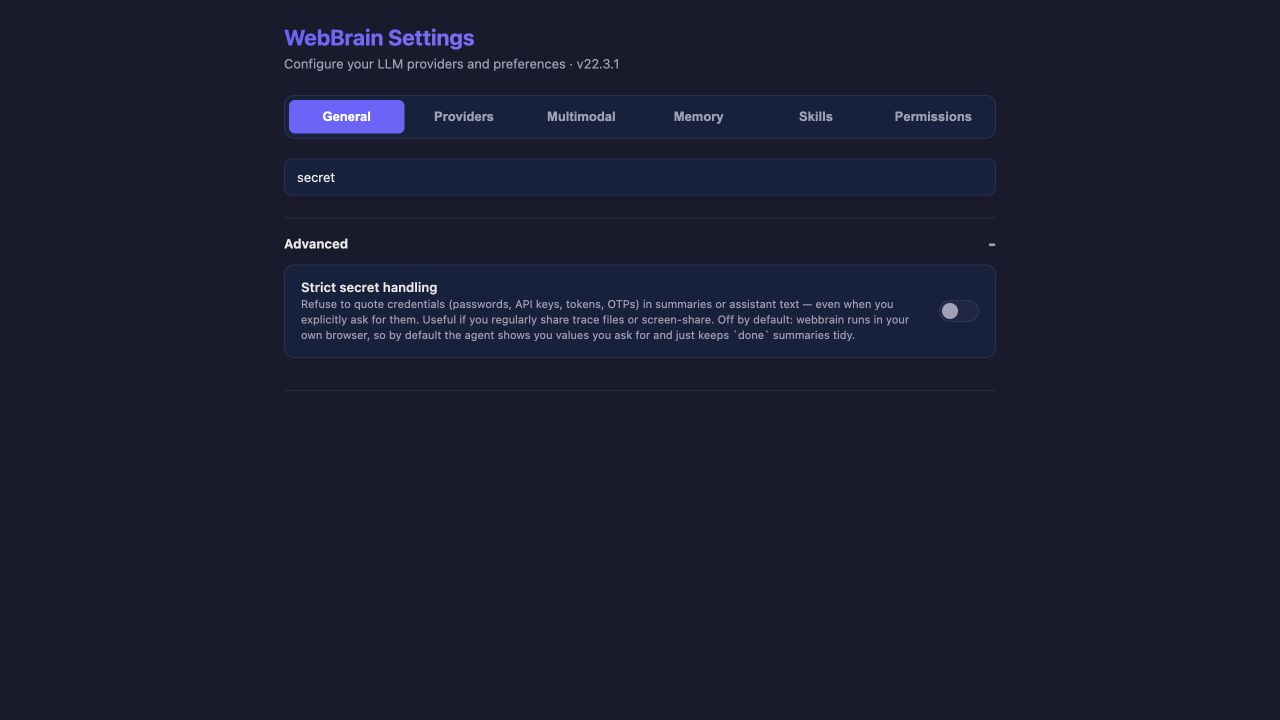
« Avancé » est désormais un onglet à part entière. La zone de recherche permet d'atteindre directement un contrôle ; elle cherche à la fois dans « Avancé », « Général », « Budgets » et « CAPTCHA ».
| Réglage | Garder généralement | Quand le modifier |
|---|---|---|
| Enregistrer les traces | Désactivé | Comparer des modèles ou diagnostiquer une exécution, et accepter le stockage local. Un seul interrupteur enregistre chaque exécution avec tous les détails des requêtes (prompts, messages, définitions d'outils et résultats). |
| Repli de capture d'écran | Activé si un modèle de vision est disponible | La lecture du DOM rate des graphiques, des canevas ou du contenu visuel. |
| Masquage des captures | Désactivé | Flouter les champs de formulaire et le texte ressemblant à des adresses e-mail ou des numéros de téléphone avant l'envoi des captures au modèle de vision. C'est une protection au mieux, pas une garantie. |
| Adaptateurs de sites | Activé | Déboguer l'usage des jetons ou désactiver les consignes spécifiques aux sites. |
| Observeur de mutations API | Désactivé | Étudier les actions d'interface répétées et les suggestions de raccourcis API. |
| Traitement strict des secrets | Désactivé pour un usage personnel quotidien | Partage d'écran ou export de traces sans jamais citer les identifiants. |
| Autoriser l'accès de l'agent au réseau local | Désactivé | Accès indispensable à localhost, un intranet ou une adresse privée. |
Fournisseurs : choisir le modèle actuel
Fournisseurs est une page à part. Ouvrez-la en choisissant Plus… dans le menu des modèles de la barre latérale, ou en cliquant sur le lien Fournisseurs en haut de la page des paramètres. Le premier onglet LLM liste les fournisseurs de chat ; les autres onglets concernent les modèles d'assistance décrits plus bas.
Un seul fournisseur est actif à la fois. Le bon ordre est Enregistrer → Tester la connexion → Définir comme actif.
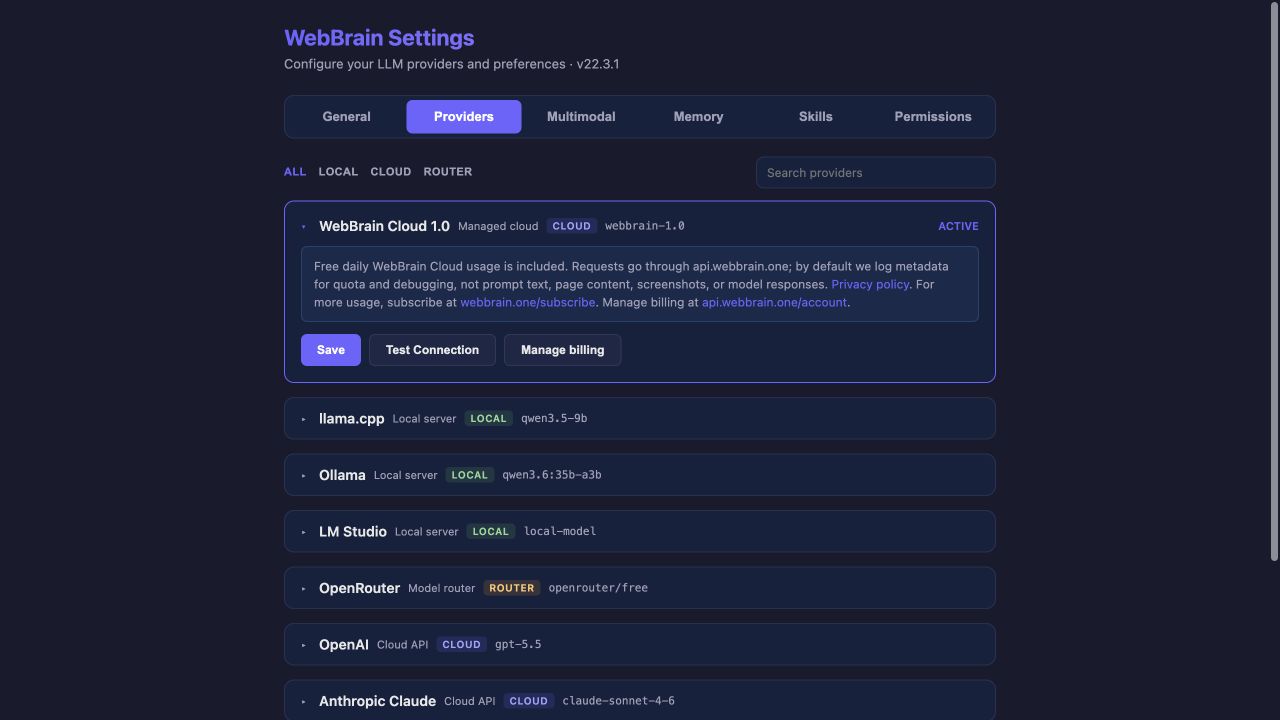
Adresses des serveurs locaux, fenêtres de contexte et paliers de prompt : voir Fournisseurs et modèles.
Modèles de vision, de voix et de décision : épauler l'agent principal
Choisissez le modèle de conversation principal dans l'onglet LLM de la page Fournisseurs. Les autres onglets de cette page concernent des modèles d'assistance optionnels : Vision, Voix, Génératif (images et vidéos), Décision et SafeSocial. Les configurer ne change pas le fournisseur actuel.
Les modèles de vision et de décision sont par défaut sur Auto. Dans Chrome avec WebGPU matériel, le mode Auto utilise Compass VLD v6 2B (environ 2,4 Go, exécuté en local) une fois son téléchargement terminé, et rien avant (si vous avez déjà téléchargé Compass VLD Tiny v5 sans v6, Auto utilise Tiny v5) ; quand WebBrain Cloud est actif, le modèle de décision géré de Compass répond aux décisions avant la fin du téléchargement. Le bouton Télécharger un modèle local de la page d'installation, Fournisseurs → WebGPU, la carte Vision et le mode Apocalypse téléchargent tous le même modèle : un seul téléchargement sert à la fois au chat, aux captures d'écran et aux décisions.
Vision
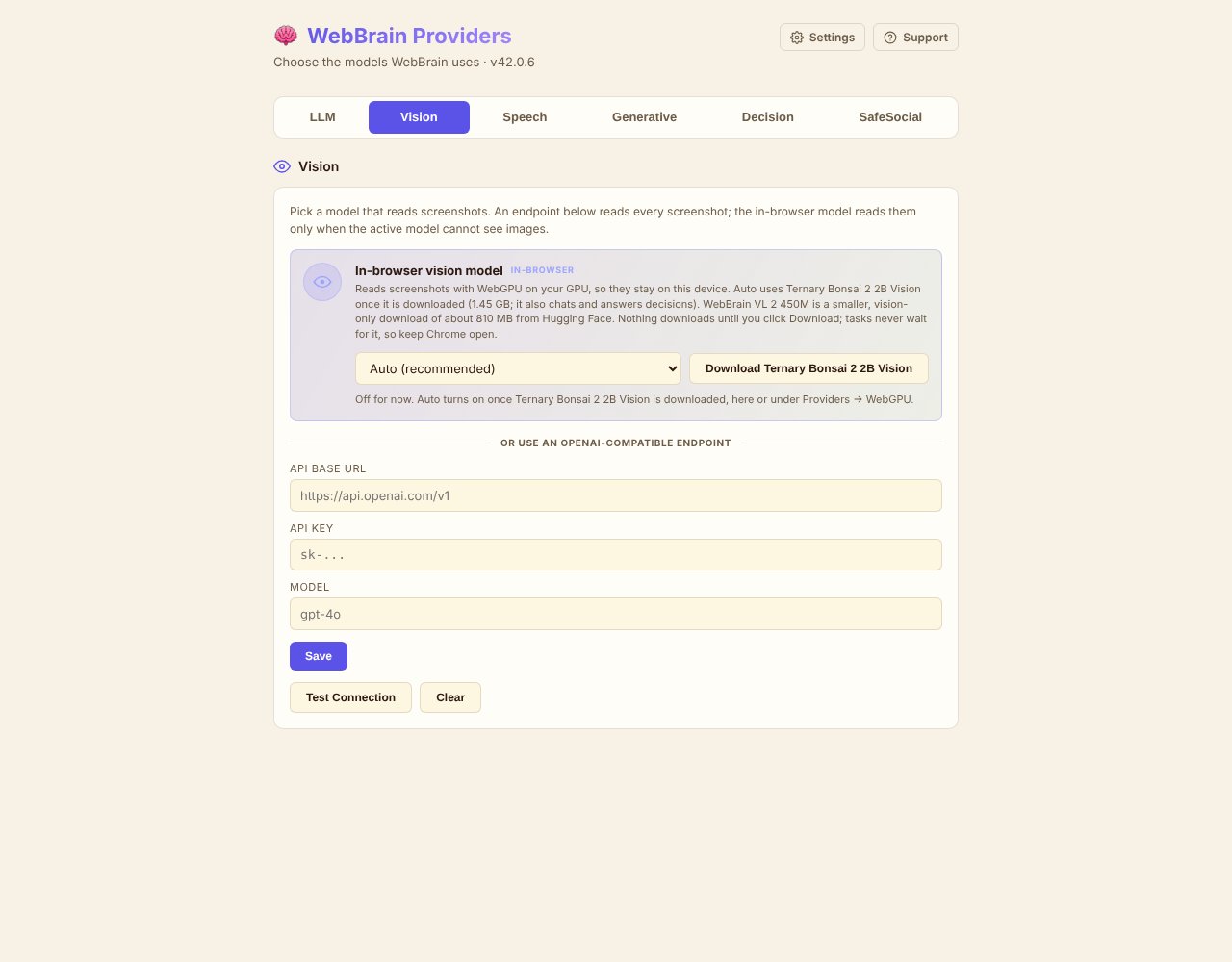
Choisissez qui lit les captures d'écran. Si vous enregistrez un point de terminaison compatible OpenAI, toutes les captures lui sont confiées, et le fournisseur actuel garde la planification et les appels d'outils. Sans point de terminaison, le modèle actuel lit lui-même les captures s'il peut voir les images ; sinon, le modèle de vision dans le navigateur les lit (Chrome uniquement). Laissez tout par défaut pour que le fournisseur actuel gère la vision. Les limites de captures sont dans « Paramètres → Budgets » et le masquage des captures dans « Paramètres → Avancé ».
Le modèle de vision dans le navigateur propose cinq options :
- Auto (par défaut) : utilise Compass VLD une fois téléchargé (v6 2B en priorité, Tiny v5 si lui seul est téléchargé), Ternary Bonsai 2 2B Vision si lui seul est téléchargé, et reste désactivé avant le téléchargement.
- Compass VLD v6 2B : environ 2,4 Go ; le même modèle peut aussi discuter et répondre aux décisions. Si seul l'ancien Compass VLD Tiny v5 (environ 2,2 Go) est téléchargé, cette option l'utilise.
- Ternary Bonsai 2 2B Vision : environ 1,45 Go ; le même modèle peut aussi discuter.
- WebBrain VL 2 450M : environ 810 Mo, réservé à la vision. Le premier téléchargement demande votre consentement et vérifie WebGPU.
- Désactivé : pas de modèle de vision dans le navigateur.
Changer d'option ne télécharge jamais rien automatiquement ; utilisez le bouton Télécharger de la carte. Les tâches n'attendent jamais la fin d'un téléchargement ; les captures lues dans le navigateur ne quittent pas votre appareil. Firefox n'a pas de modèle de vision dans le navigateur.
Voix
Configurez un point de terminaison compatible Whisper pour les enregistrements. S'il est vide, WebBrain essaie dans l'ordre les services configurés : OpenAI, Groq, LM Studio, llama.cpp.
Génératif
Connectez fal.ai, OpenRouter, ComfyRouter ou un serveur ComfyUI local pour les outils de génération d'images et de vidéos. Aucun service n'est configuré par défaut.
Décision
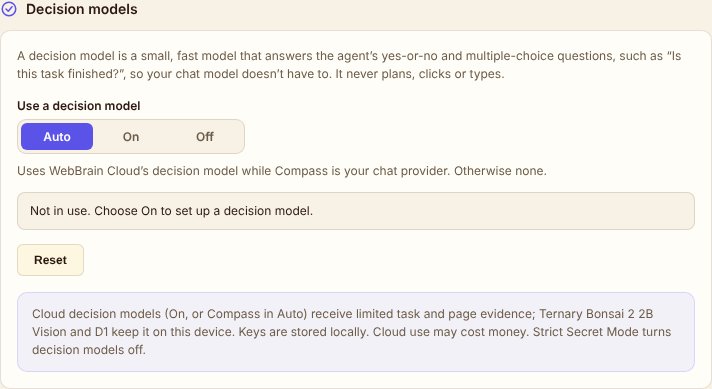
Un modèle de décision est un petit modèle rapide qui répond aux questions fermées (oui/non ou choix multiples) de l'agent, par exemple « Cette tâche est-elle terminée ? », afin que le modèle de chat n'ait pas à s'en occuper. Il ne planifie, ne clique et ne saisit jamais. Trois modes au choix :
- Auto (par défaut) : aucun réglage. Dans Chrome, une fois Compass VLD téléchargé (v6 2B en priorité, Tiny v5 si lui seul est téléchargé), il sert à vérifier l'achèvement réel des tâches de la barre latérale, de la surveillance des plans et des tâches planifiées ; si seul D1 est téléchargé, D1 fait les vérifications. Quand WebBrain Cloud (Compass) est votre fournisseur de chat, le modèle de décision de Compass répond avant qu'un de ces téléchargements soit terminé. Sinon, aucun modèle de décision n'est utilisé. La carte indique lequel est actuellement utilisé.
- Activé : toutes les décisions passent par le fournisseur que vous configurez : OpenRouter, TypeSafe, un serveur System One local, D1, ou le modèle de chat dans le navigateur sous Chrome. Toutes les décisions sont activées par défaut. Dépliez Choisir quelles décisions l'utilisent pour désactiver certaines décisions (vérification d'achèvement, vérification de la surveillance des plans, vérification d'achèvement des tâches planifiées, classifications rapides, actions navigateur rapides (expérimental)) et régler les seuils.
- Désactivé : aucun modèle de décision, pas même celui de Compass. Le modèle de chat continue de vérifier si les tâches sont terminées.
Changer de mode prend effet immédiatement ; les champs du fournisseur en mode « Activé » demandent un clic sur Enregistrer. Tester la connexion n'envoie qu'une requête avec des données d'exemple fixes. Réinitialiser revient au mode Auto et supprime les clés de décision enregistrées. Les fournisseurs de décision cloud reçoivent des données de tâche et de page limitées et peuvent facturer ; le mode strict des secrets désactive les modèles de décision. Les configurations qui externalisaient les décisions avant l'arrivée de ces modes continuent de fonctionner en « Activé » avec leurs interrupteurs d'origine.
SafeSocial
Classifieur d'images Instagram local optionnel. Il reste désactivé tant que vous ne l'activez pas ; le modèle ne se télécharge qu'une fois et s'exécute dans le navigateur.
Autorisations : ce que WebBrain peut faire et où
Autorisations est une page à part. Gardez « Demander avant les actions importantes » activé. Quand vous choisissez « Toujours autoriser » dans la barre latérale, WebBrain enregistre une capacité précise pour un site précis, listée sur la page Autorisations. Chaque autorisation permanente correspond à une combinaison explicite « site + capacité » ; autoriser les clics n'autorise pas automatiquement la saisie, les téléchargements, les envois, l'exécution de JavaScript ou la planification de tâches.
Le même interrupteur se trouve dans la barre latérale : le bouton ⚠ à côté du micro dans la zone de saisie l'ouvre, avec un lien vers la page Autorisations. Pendant que les demandes sont désactivées, ce bouton s'affiche en orange avec un point. Désactiver les demandes ici n'approuve pas une carte d'autorisation déjà en attente ; c'est à vous d'y répondre.