
Choisissez un modèle dans Ollama. Utilisez-le dans WebBrain.
WebBrain peut déjà utiliser le point de terminaison local compatible OpenAI d'Ollama. Configurez-le dans les paramètres avec la version officielle d'Ollama, ou essayez la passation de lancement en préversion qui envoie à WebBrain le modèle, le point de terminaison et la fenêtre de contexte pour une approbation en un clic.
ollama launch webbrain ne fait pas encore partie des versions amont d'Ollama. Le chemin classique via les paramètres fonctionne avec la version officielle ; la passation en une commande exige pour l'instant la branche d'aperçu liée.
Choisissez le chemin qui correspond à votre version d'Ollama
| Chemin | Cas d'usage | Étapes |
|---|---|---|
| Configuration manuelle du fournisseur | Vous avez installé une version officielle d'Ollama. | Démarrez Ollama en autorisant les origines des extensions, puis saisissez le point de terminaison local et le modèle dans les paramètres de WebBrain. |
| Passation de lancement | Vous avez compilé la branche d'aperçu actuelle et vous voulez l'installation la plus simple. | Exécutez ollama launch webbrain --model <model>, examinez l'invite du navigateur et approuvez la modification du fournisseur. |
Configurer manuellement la version officielle d'Ollama
- Installez Ollama et tirez un modèle adapté. Choisissez un modèle qui suit les appels d'outils de façon fiable. Les exécutions d'agent exigent une fenêtre de contexte d'au moins 16k jetons.
- Autorisez les origines des extensions de navigateur. Si un autre processus de bureau Ollama occupe déjà le port
11434, quittez-le d'abord, puis démarrez le serveur depuis un terminal avec la liste d'autorisation des origines ci-dessous. - Ouvrez la page des fournisseurs de WebBrain. Choisissez Plus… dans le menu des modèles du panneau latéral, repérez Ollama (Local) dans l'onglet LLM et ouvrez la carte.
- Saisissez le point de terminaison et le modèle. Utilisez
http://localhost:11434/v1, puis sélectionnez le modèle que vous avez tiré. - Enregistrez et testez la connexion. Utilisez Charger les modèles pour que WebBrain lise les ID de modèles disponibles et détecte la fenêtre de contexte en direct.
- Définir comme actif. Commencez par le niveau d'invite Mid. N'utilisez Compact que si le contexte du modèle est limité.
ollama pull <model>
OLLAMA_ORIGINS="chrome-extension://*,moz-extension://*" ollama servecurl n'envoie pas d'origine d'extension de navigateur. Si Ollama fonctionne dans un terminal mais échoue dans WebBrain, redémarrez le serveur Ollama avec OLLAMA_ORIGINS au lieu de modifier l'URL du fournisseur.
Essayez la passation de lancement d'Ollama
La commande de préversion ouvre une URL de lancement WebBrain contenant le modèle sélectionné, le point de terminaison /v1 en boucle locale et la fenêtre de contexte détectée. L'extension affiche ces valeurs dans une boîte de dialogue de confirmation avant toute modification.
git clone https://github.com/esokullu/ollama.git
cd ollama
git switch codex/ollama-webbrain-launch-handoff
cmake -S . -B build -G Ninja -DOLLAMA_MLX_BACKENDS=
cmake --build build --parallel 8

OLLAMA_ORIGINS="chrome-extension://*,moz-extension://*" ./ollama serve
Gardez le serveur en marche. Dans un autre terminal, remplacez le modèle d'exemple par un modèle disponible dans votre installation locale d'Ollama :
./ollama launch webbrain --model qwen3.5:9b- Laissez la commande ouvrir webbrain.one. L'extension n'accepte cette passation que sur la page de lancement Ollama de WebBrain.
- Examinez le message de confirmation. Vérifiez le modèle, l'URL du fournisseur en boucle locale et la fenêtre de contexte.
- Approuvez la modification. WebBrain met à jour le fournisseur Ollama local et le définit comme actif.
- Ouvrez le panneau latéral. Le fournisseur actif doit afficher Ollama (Local).
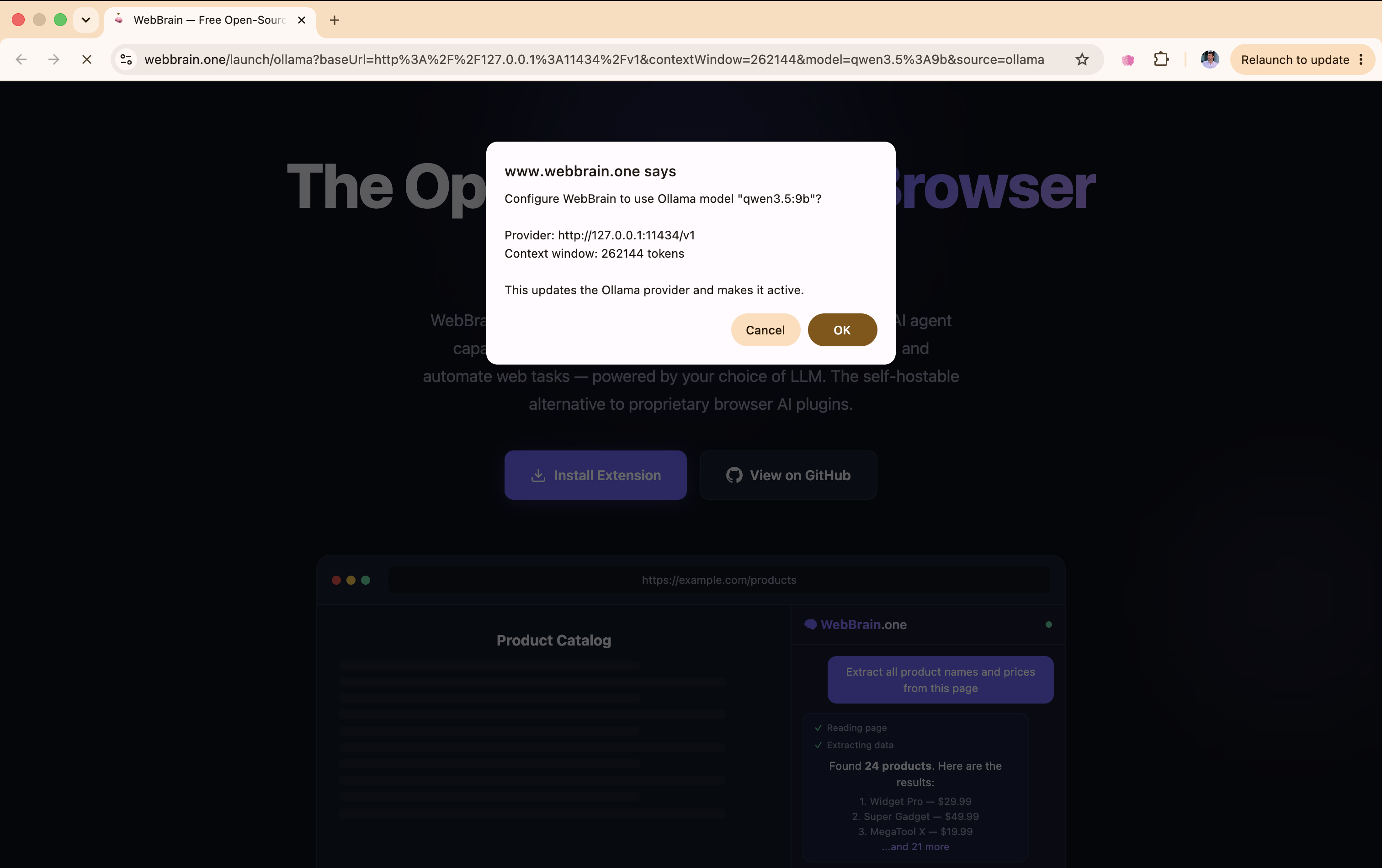
WebBrain n'accepte qu'un hôte Ollama en boucle locale, une URL HTTP(S) sans identifiants intégrés et le point de terminaison compatible OpenAI /v1. Le nom du modèle et la fenêtre de contexte sont normalisés avant l'enregistrement du fournisseur.
Choisissez un modèle et un contexte capables de piloter un agent
- Partez de 16k de contexte ou plus. C'est le minimum pratique pour l'invite système, les outils de navigateur, le contenu des pages et un historique de conversation utile.
- L'entraînement à l'usage des outils compte. Un modèle qui répond bien à une conversation normale peut quand même produire des appels d'outils mal formés ou manquants.
- Utilisez Mid d'abord. Il expose le jeu courant d'outils de navigateur avec un coût d'invite réduit. Compact peut aider autour de 8k ; 4k est trop petit pour des exécutions fiables.
- La vision dépend du modèle. N'activez la vision que si le modèle Ollama que vous servez accepte les images.
- Testez le modèle en direct. Tester la connexion et Charger les modèles peuvent lire les informations d'exécution d'Ollama et rafraîchir la fenêtre de contexte détectée.
Dépannage par symptôme
| Symptôme | Cause probable | Correctif |
|---|---|---|
| WebBrain signale une 403 | Ollama a rejeté l'origine de l'extension. | Redémarrez le serveur avec OLLAMA_ORIGINS="chrome-extension://*,moz-extension://*". |
| Connexion refusée | Ollama est arrêté, ou WebBrain utilise le mauvais port. | Exécutez ollama serve et gardez l'URL de base sur http://localhost:11434/v1. |
| Modèle introuvable | L'ID de modèle enregistré ne correspond pas exactement au catalogue d'Ollama. | Exécutez ollama list ou utilisez Charger les modèles, puis copiez le nom complet du modèle, étiquette comprise. |
| Le modèle discute au lieu d'utiliser les outils de navigateur | Le modèle est faible dans l'usage des outils, ou le contexte ou le niveau d'invite est trop limité. | Essayez un modèle entraîné pour les outils, augmentez le contexte, ou passez de Compact à Mid. |
ollama launch : commande inconnue | Vous exécutez une version amont d'Ollama. | Utilisez la configuration manuelle du fournisseur, ou compilez la branche d'aperçu liée. |
| La page de lancement s'ouvre mais aucune invite ne s'affiche | L'extension WebBrain est absente, désactivée ou obsolète. | Activez l'extension actuelle sur webbrain.one, rechargez la page de lancement, puis réexécutez la commande. |
Pour l'annonce, les captures d'écran et la conception actuelle de la préversion, lisez WebBrain prend désormais en charge la passation de lancement d'Ollama.