Sé qué cambiar y qué dejar como está.
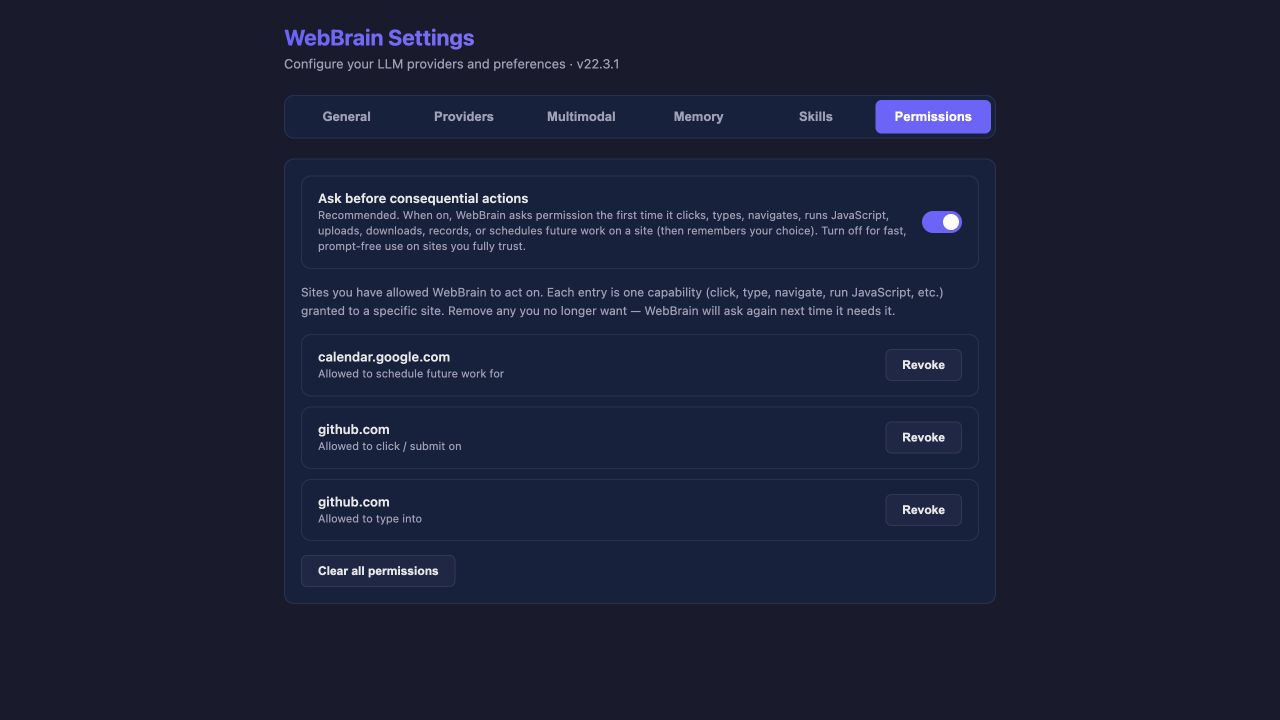
Abre Ajustes desde el icono de engranaje de la barra lateral o desde las opciones de la extensión de tu navegador. El modelo de chat y sus modelos auxiliares tienen una página propia, Proveedores: ábrela eligiendo Más… en el menú de modelos de la barra lateral, o pulsando el enlace «Proveedores» en la parte superior de la página de ajustes. Los permisos de sitios también tienen su propia página: ábrela eligiendo «Gestionar permisos de sitios» en el menú ⚠ junto al micrófono. La mayoría solo necesita «General», Proveedores y Permisos; las demás pestañas resuelven problemas concretos.
Valores predeterminados adecuados para la mayoría
| Control | Valor recomendado | Por qué |
|---|---|---|
| Planificar antes de Act | Intentar planificar | Usa un plan cuando está disponible; si la planificación sigue fallando tras un reintento, WebBrain te avisa y continúa el turno con las salvaguardas habituales. |
| Revisión del plan | Detenerse bajo el umbral de confianza | Los planes inciertos se detienen; los planes fiables pueden continuar. |
| Umbral de revisión | 90% | Un equilibrio prudente entre supervisión y fluidez. |
| Pasos máximos del agente | 130 | Suficiente para trabajo en varios pasos; conviene detener la ejecución manualmente si el comportamiento se repite. |
| Tiempo de espera de solicitudes LLM | 120 segundos | Los modelos en la nube suelen responder antes; los modelos locales grandes pueden tardar más en arrancar. |
| Captura automática | Al navegar | Una captura después de que el agente abre una página, no tras cada clic o pulsación. Elige «Al cambiar el estado» cuando el modelo de visión deba comprobar cada acción. |
| Cuota de coste en la nube | 10 $ por sesión, 10 $ en total | Punto de parada mecánico para llamadas a modelos de pago; súbelo o bájalo en «Presupuestos». |
| Confirmación de acciones clave en tareas programadas | Activado | El trabajo sin supervisión sigue pausándose antes de acciones trascendentales. |
| Filtro de permisos | Activado | Pregunta antes de realizar por primera vez una acción concreta en un sitio y recuerda tu elección explícita. El botón ⚠ junto al micrófono en el cuadro de texto de la barra lateral también lo alterna. |
| Modelo de decisión | Auto | No hay nada que configurar. Cuando Compass VLD se descarga, se usa para comprobar finalización (v6 2B con prioridad; Tiny v5 si solo ese se descargó); D1 si solo D1 está descargado; si no hay ninguno y WebBrain Cloud está activo, el modelo de decisión gestionado de Compass; en cualquier otro caso, ningún modelo de decisión. |
| Modelo de visión en el navegador | Auto | Cuando Compass VLD se descarga, se usa para leer capturas (v6 2B con prioridad; Tiny v5 si solo ese se descargó; Ternary Bonsai 2 2B Vision si solo ese está descargado), y solo cuando el modelo de chat no puede ver imágenes. |
General: cómo actúa el agente
La apariencia y la ubicación de descargas solo afectan a la experiencia de uso; los controles siguientes cambian la forma de trabajar del agente: cómo planifica, cuándo revisas tú y qué capturas se toman. El idioma y el zoom se eligen en la barra lateral, así que no se repiten aquí.
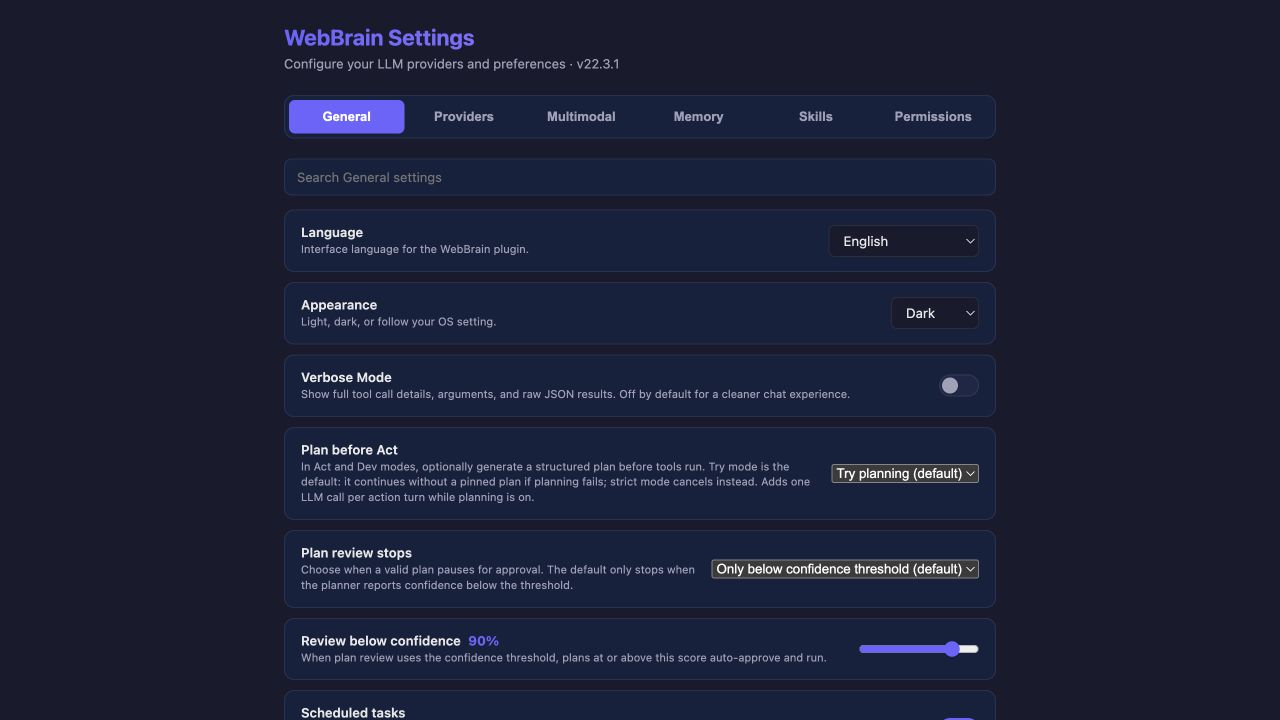
Intentar planificar es lo adecuado para el uso diario; Planificación estricta cancela la tarea cuando no se puede generar un plan válido; Desactivado ahorra la llamada de planificación completa, pero también pierdes el punto de revisión del plan. Cuando «Auto» elige Act o Dev para un mensaje y está seguro de que es una tarea breve y directa (por ejemplo abrir una página, buscar, o rellenar y enviar un formulario), «Intentar planificar» omite el plan completo y hace solo una comprobación rápida de la intención. Las tareas con varios objetivos, muchos elementos, varios sitios, ejecución programada, o pasos arriesgados como pagos o borrados siguen generando un plan; lo mismo ocurre en cada turno de Act o Dev mientras la revisión del plan esté en «preguntar siempre».
Captura automática está por defecto en Al navegar: una captura después de que el agente abre una página, para que el modelo de visión vea dónde aterrizó. Al cambiar el estado también captura tras clics, escritura y otras acciones que cambian la página, lo que consume más tokens de imagen; En cada paso captura tras cada llamada a herramienta; Desactivado solo captura cuando se lo pides.
El cuadro de búsqueda bajo la barra de pestañas busca a la vez en «General», «Presupuestos», «CAPTCHA» y «Avanzado» (estés donde estés) y muestra cada resultado bajo el nombre de su pestaña. Mientras hay resultados, ninguna pestaña se marca como actual. Haz clic en el nombre de una pestaña sobre los resultados para abrirla, o elige una pestaña en la barra; ambas formas terminan la búsqueda. Vaciar la búsqueda también la termina y te devuelve a la pestaña en la que estabas.
Presupuestos: hasta dónde puede llegar una tarea
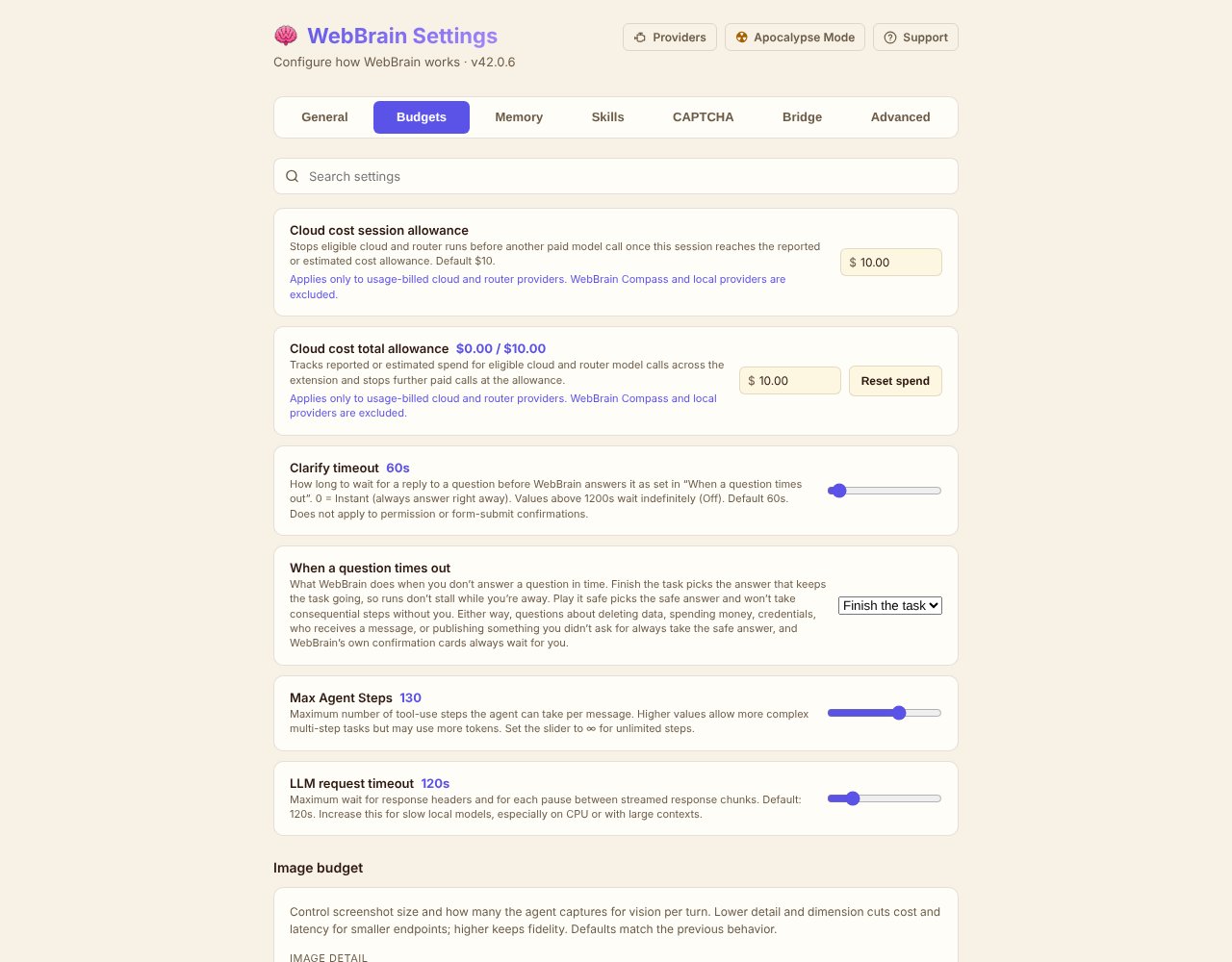
«Presupuestos» reúne en una sola pestaña todos los límites de gasto, espera y trabajo: la cuota de coste en la nube, el tiempo que una pregunta espera tu respuesta, el límite de pasos, el tiempo de espera de solicitudes del modelo y el presupuesto de imágenes de las capturas.
| Ajuste | Valor predeterminado | Qué limita |
|---|---|---|
| Cuota de coste en la nube por sesión | $10.00 | Gasto estimado de llamadas a modelos en la nube y routeadores en una conversación. Al alcanzar la cuota, WebBrain se detiene antes de la siguiente llamada. |
| Cuota de coste en la nube total | $10.00 | Gasto estimado de todas las conversaciones. La etiqueta muestra lo ya gastado, por ejemplo $0.00 / $10.00; Reiniciar gasto vuelve a empezar la cuenta. |
| Tiempo de espera de aclaración | 60 segundos | Tiempo que una tarjeta de pregunta espera tu respuesta; al agotarse, WebBrain responde solo. Los extremos del deslizador son «Inmediato» y «Desactivado». |
| Cuando una pregunta expira | Terminar la tarea | Si la respuesta expirada hace avanzar la tarea o elige la opción más segura. |
| Pasos máximos del agente | 130 | Pasos de uso de herramientas en un mensaje, no mensajes de chat. |
| Tiempo de espera de solicitudes LLM | 120 segundos | Tiempo de espera hasta que el modelo empieza a responder. |
| Presupuesto de imágenes | Detalle automático, sin límite por turno, 1568 px | Cuántas capturas como máximo puede enviar un turno al modelo de visión y a qué tamaño. |
Cuanto más alto el límite de pasos, más posibilidades tienen los flujos largos de completarse y recuperarse, pero también pueden consumir más tokens. El tiempo de espera de solicitudes solo limita la espera antes de que el modelo empiece a responder; no interrumpe una respuesta que ya se está transmitiendo.
∞ solo quita el punto de parada mecánico, sin hacer que el modelo sea menos propenso a bucles. Mantén un límite finito salvo que estés supervisando de principio a fin una tarea larga.
Memoria: decidir qué información perdura
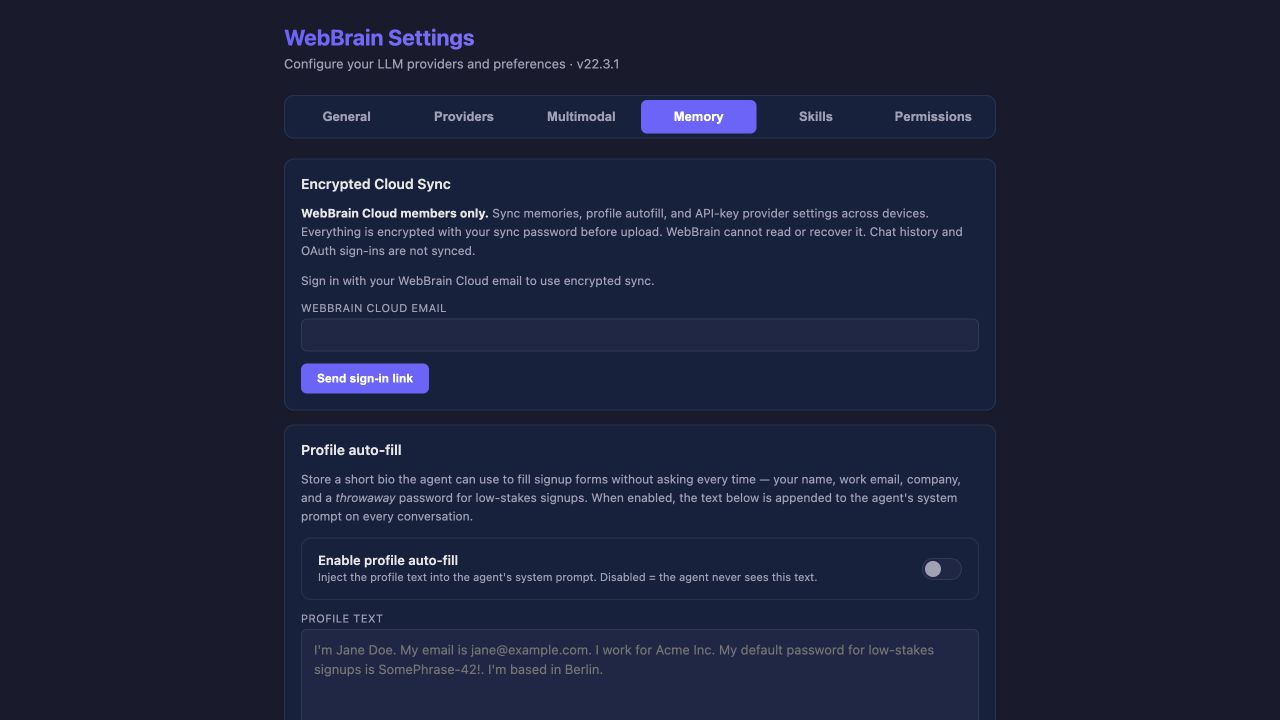
- Sincronización cifrada en la nube es para miembros de WebBrain Compass; las claves de proveedores compatibles, los perfiles y los recuerdos se cifran con la contraseña de sincronización antes de subirse. El historial de chat y los inicios de sesión OAuth no se sincronizan.
- Relleno automático de perfil se guarda en texto plano en el perfil actual del navegador y se envía al proveedor de modelos actual cuando está activado.
- Memoria de usuario guarda preferencias estables;
/memory --addguarda de inmediato; el aprendizaje automático es opcional.
No guardes contraseñas, claves API, tokens, códigos de recuperación ni otros secretos en el perfil o la memoria de usuario.
Skills: instrucciones y herramientas adicionales
Las Skills pueden añadir instrucciones al prompt del sistema; una Skill con manifiesto webbrain-tools también puede exponer herramientas HTTP o de tareas de descarga. Importar es en sí una decisión de confianza: importa solo fuentes en las que confíes.
La pestaña «Skills» enumera primero las Skills activadas y luego las Skills integradas que puedes activar. Haz clic en Añadir Skill para abrir el formulario e importar una Skill desde una URL o pegar su texto; haz clic en Editar en una Skill activada para cargar esa Skill en el mismo formulario.
CAPTCHA: cuentas de servicios de resolución
La pestaña CAPTCHA ofrece una tarjeta para cada uno de CapSolver, 2Captcha, CapMonster Cloud, SolveCaptcha, Anti-Captcha, NopeCHA y NoneCap. Introducir una clave marca la casilla de activación; también puedes desmarcarla y conservar la clave. Los cambios se aplican al guardar; probar el saldo no activa el servicio automáticamente.
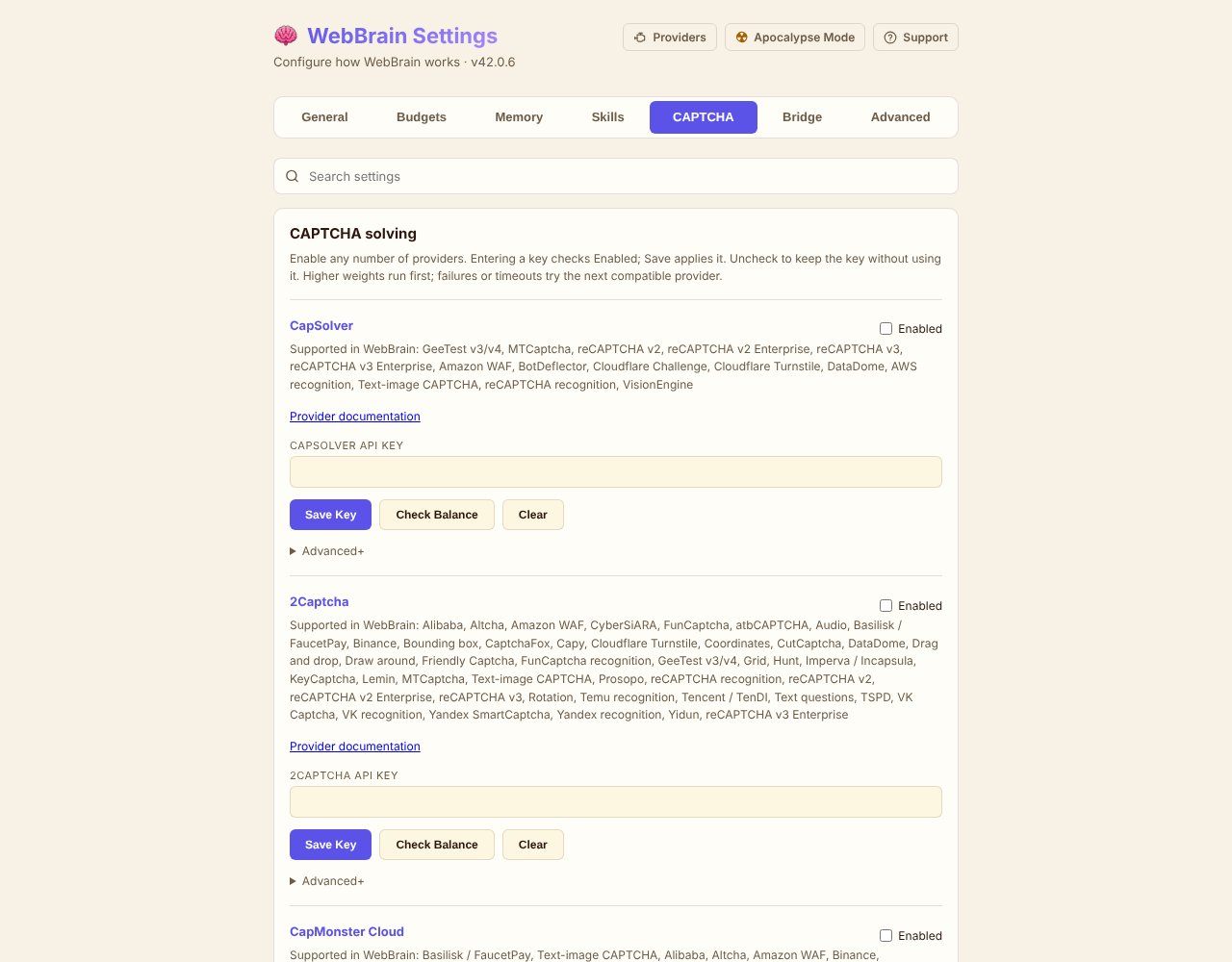
Despliega los ajustes avanzados de cada servicio para modificar su ponderación; los valores predeterminados van de 100 a 94 en el orden anterior. Puedes activar varios servicios a la vez; los compatibles se prueban de mayor a menor peso. Los reintentos tras errores o tiempos de espera pueden generar más de un cargo. hCaptcha usa NopeCHA o NoneCap; los demás tipos requieren el soporte del servicio correspondiente y los parámetros de página adecuados. Lee la guía completa de CAPTCHA (en inglés).
Avanzado: ábrelo solo con un propósito claro
«Avanzado» es ahora una pestaña independiente. Con el cuadro de búsqueda puedes ir directamente a un control; busca a la vez en «Avanzado», «General», «Presupuestos» y «CAPTCHA».
| Ajuste | Dejar normalmente | Cuándo modificarlo |
|---|---|---|
| Registrar trazas | Desactivado | Comparar modelos o diagnosticar una ejecución, y aceptar el almacenamiento local. Un solo interruptor registra cada ejecución con todos los detalles de la solicitud (prompts, mensajes, definiciones de herramientas y resultados). |
| Captura de respaldo | Activado si hay modelo de visión disponible | La lectura del DOM pasa por alto gráficos, lienzos o contenido visual. |
| Ocultación de capturas | Desactivado | Difuminar campos de formulario y texto con pinta de correo electrónico o número de teléfono antes de que las capturas lleguen al modelo de visión. Es una protección a medias, no una garantía. |
| Adaptadores de sitios | Activado | Depurar el uso de tokens o desactivar indicaciones específicas de sitios. |
| Observador de cambios de API | Desactivado | Investigar acciones de interfaz repetidas y sugerencias de atajos de API. |
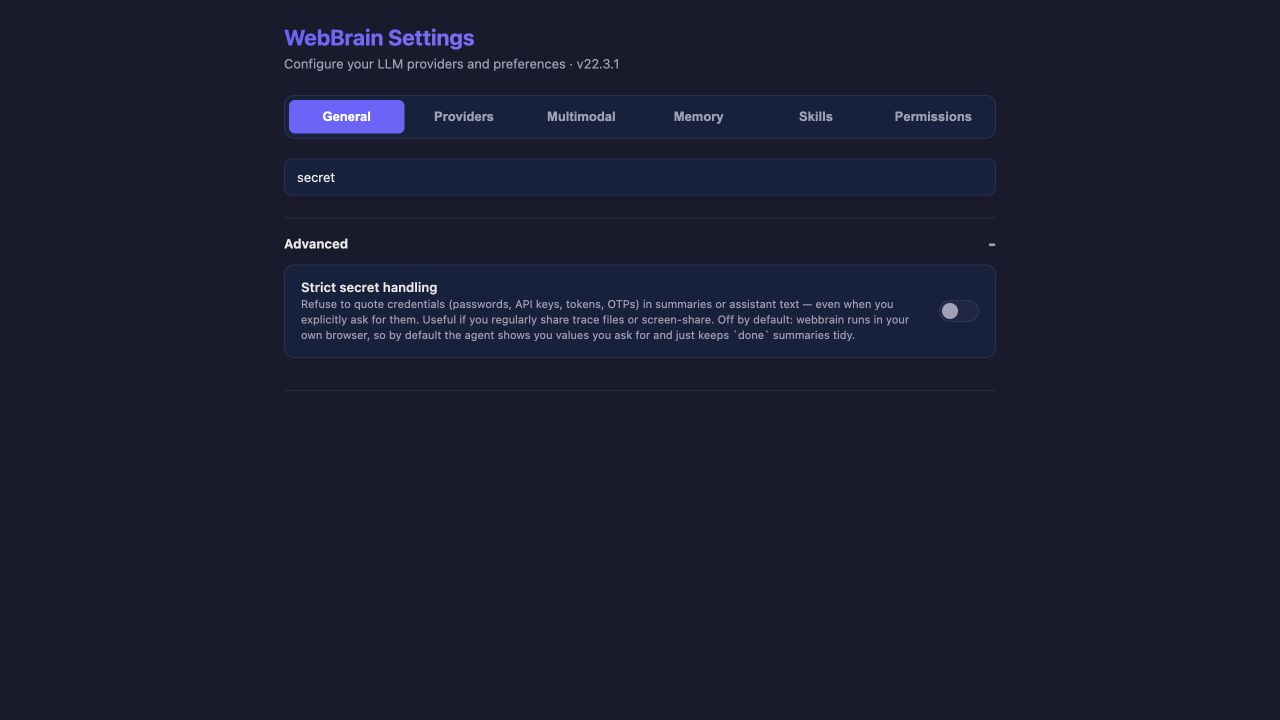
| Tratamiento estricto de secretos | Desactivado para uso personal diario | Compartir pantalla o exportar trazas sin citar credenciales. |
| Permitir al agente la red local | Desactivado | Acceso imprescindible a localhost, una intranet o una dirección privada. |
Proveedores: elegir el modelo actual
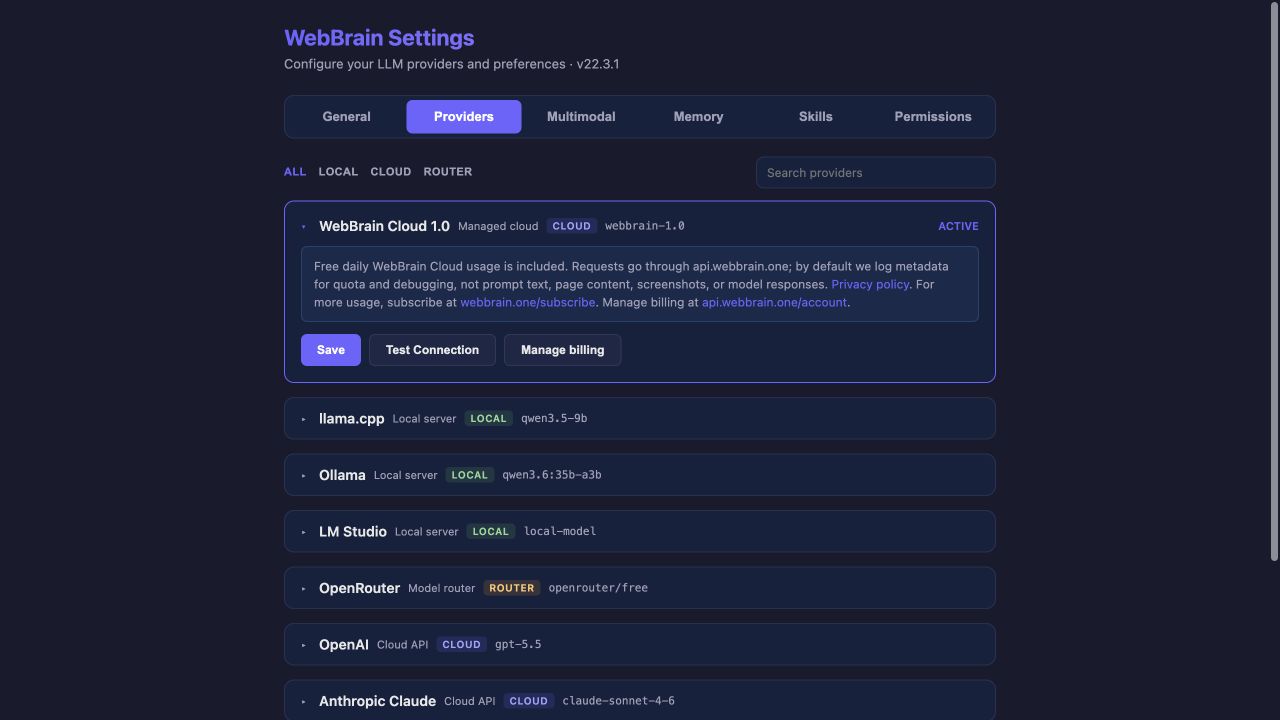
Proveedores es una página aparte. Ábrela eligiendo Más… en el menú de modelos de la barra lateral, o pulsando el enlace Proveedores en la parte superior de la página de ajustes. La primera pestaña, LLM, enumera los proveedores de chat; las demás pestañas son los modelos auxiliares descritos más abajo.
Solo hay un proveedor activo a la vez. El orden correcto es Guardar → Probar conexión → Establecer como activo.
Direcciones de servidores locales, ventanas de contexto y niveles de prompt: consulta Proveedores y modelos.
Modelos de visión, voz y decisión: apoyar al agente principal
Elige el modelo principal de conversación en la pestaña LLM de la página Proveedores. Las demás pestañas de esa página son modelos auxiliares opcionales: Visión, Voz, Generativo (imágenes y vídeos), Decisión y SafeSocial. Configurarlos no cambia el proveedor actual.
Los modelos de visión y de decisión están por defecto en Auto. En Chrome con WebGPU por hardware, el modo Auto usa Compass VLD v6 2B (unos 2,4 GB, se ejecuta en tu equipo) cuando termina su descarga, y nada antes (si ya descargaste Compass VLD Tiny v5 y no v6, Auto usa Tiny v5); mientras WebBrain Cloud está activo, el modelo de decisión gestionado de Compass responde las decisiones hasta que esa descarga termine. El botón Descargar un modelo local de la página de instalación, Proveedores → WebGPU, la tarjeta de Visión y el Modo Apocalipsis descargan todos el mismo modelo: una sola descarga sirve a la vez para chat, capturas y decisiones.
Visión
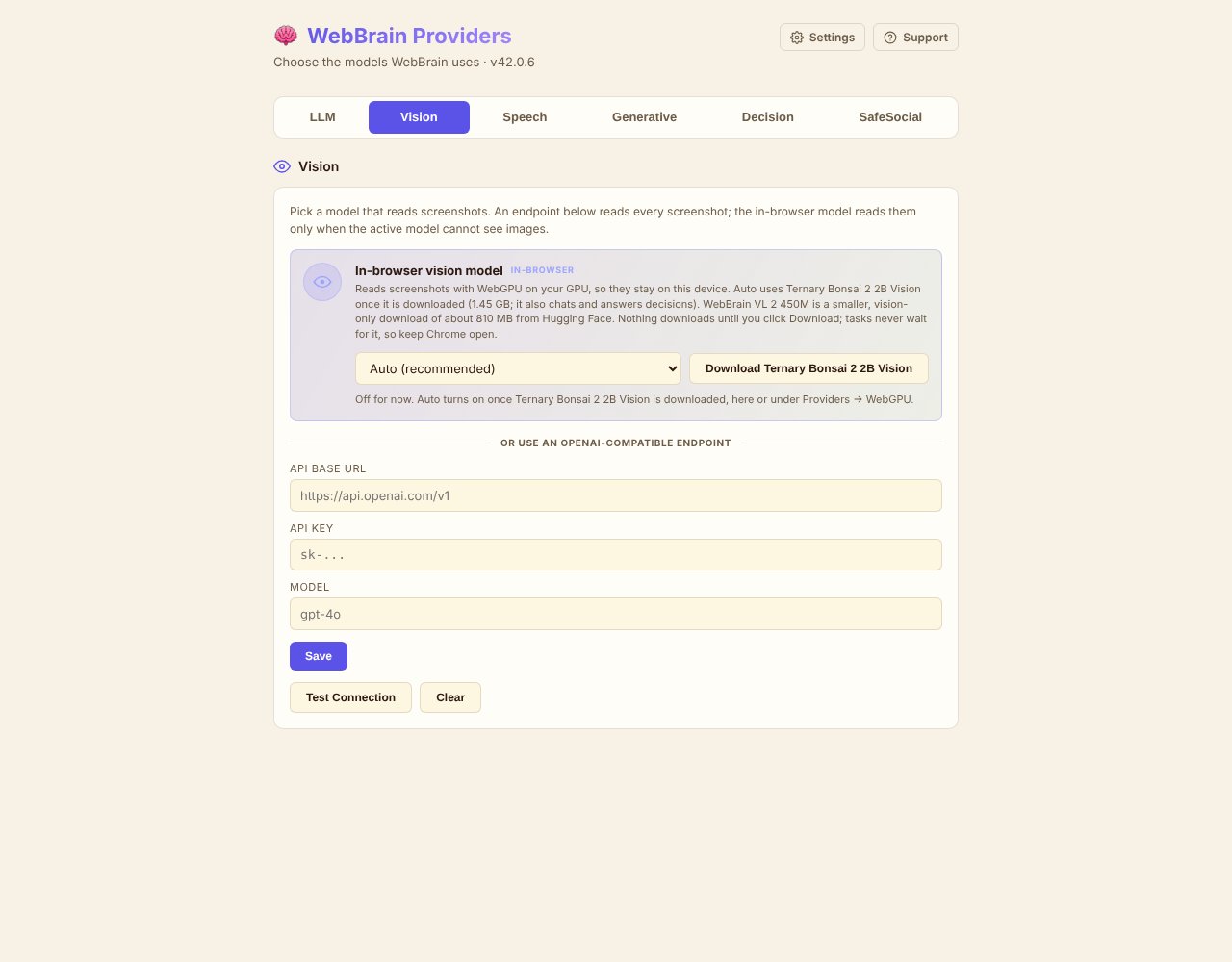
Decide quién lee las capturas. Si guardas un endpoint compatible con OpenAI, todas las capturas van a él, y el proveedor actual sigue con la planificación y las llamadas a herramientas. Sin endpoint, el modelo actual lee las capturas él mismo si puede ver imágenes; si no puede, las lee el modelo de visión en el navegador (solo Chrome). Deja todo por defecto para que el proveedor actual se ocupe de la visión. Los límites de capturas están en «Ajustes → Presupuestos» y la ocultación en «Ajustes → Avanzado».
El modelo de visión en el navegador tiene cinco opciones:
- Auto (por defecto): usa Compass VLD cuando está descargado (v6 2B con prioridad; Tiny v5 si solo ese se descargó), Ternary Bonsai 2 2B Vision si solo ese está descargado, y permanece apagado hasta entonces.
- Compass VLD v6 2B: unos 2,4 GB; el mismo modelo también chatea y responde decisiones. Si solo está descargado el anterior Compass VLD Tiny v5 (unos 2,2 GB), esta opción lo usa.
- Ternary Bonsai 2 2B Vision: unos 1,45 GB; el mismo modelo también chatea.
- WebBrain VL 2 450M: unos 810 MB, solo visión. La primera descarga pide tu consentimiento y comprueba WebGPU.
- Desactivado: sin modelo de visión en el navegador.
Cambiar la opción nunca descarga nada automáticamente; usa el botón Descargar de la tarjeta. Las tareas nunca esperan a que termine una descarga; las capturas leídas en el navegador no salen de tu dispositivo. Firefox no tiene modelo de visión en el navegador.
Voz
Configura un endpoint compatible con Whisper para las grabaciones. Si lo dejas vacío, WebBrain prueba en este orden los servicios configurados: OpenAI, Groq, LM Studio, llama.cpp.
Generativo
Conecta fal.ai, OpenRouter, ComfyRouter o un servidor ComfyUI local para las herramientas de generación de imágenes y vídeos. Por defecto no hay ningún servicio configurado.
Decisión
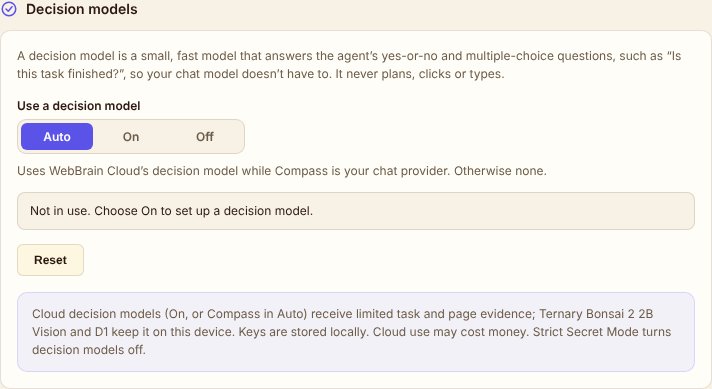
Un modelo de decisión es un modelo pequeño y rápido que responde las preguntas cerradas (sí/no o de opción múltiple) del agente, como «¿Está terminada esta tarea?», para que el modelo de chat no tenga que ocuparse de ellas. Nunca planifica, hace clic ni escribe. Hay tres modos:
- Auto (por defecto): nada que configurar. En Chrome, cuando Compass VLD está descargado (v6 2B con prioridad; Tiny v5 si solo ese se descargó), se usa para comprobar si de verdad terminaron las tareas de la barra lateral, la monitorización de planes y las tareas programadas; si solo D1 está descargado, D1 hace las comprobaciones. Cuando WebBrain Cloud (Compass) es tu proveedor de chat, el modelo de decisión de Compass responde hasta que uno de esos modelos se descargue. En cualquier otro caso, no se usa ningún modelo de decisión. La tarjeta indica cuál se está usando.
- Activado: todas las decisiones pasan por el proveedor que configures: OpenRouter, TypeSafe, un servidor System One local, D1, o el modelo de chat en el navegador en Chrome. Todas las decisiones están activadas por defecto. Despliega Elegir qué decisiones lo usan para desactivar decisiones concretas (verificación de finalización, verificación de la monitorización de planes, verificación de finalización de tareas programadas, clasificaciones rápidas, acciones de navegador rápidas (experimental)) y fijar umbrales.
- Desactivado: nunca se usa un modelo de decisión, ni el de Compass. El modelo de chat sigue comprobando si las tareas han terminado.
Cambiar de modo se aplica de inmediato; los campos del proveedor en el modo «Activado» requieren pulsar Guardar. Probar conexión envía una sola solicitud con datos de ejemplo fijos. Restablecer vuelve al modo Auto y borra las claves de decisión guardadas. Los proveedores de decisión en la nube reciben datos limitados de la tarea y de la página, y pueden generar cargos; el modo estricto de secretos desactiva los modelos de decisión. Las configuraciones que externalizaban decisiones antes de que existieran estos modos siguen funcionando como «Activado» con sus interruptores originales.
SafeSocial
Clasificador de imágenes de Instagram opcional y local. Permanece apagado hasta que lo actives; el modelo se descarga una sola vez y se ejecuta en el navegador.
Permisos: qué puede hacer WebBrain y dónde
Permisos es una página aparte. Mantén «Preguntar antes de acciones trascendentales» activado. Cuando eliges «Permitir siempre» en la barra lateral, WebBrain registra una capacidad concreta para un sitio concreto, y la página de Permisos la enumera. Cada autorización permanente corresponde a una combinación explícita «sitio + capacidad»; permitir clics no permite automáticamente escribir, descargar, subir, ejecutar JavaScript ni programar tareas.
El mismo interruptor está en la barra lateral: el botón ⚠ junto al micrófono en el cuadro de texto lo abre, con un enlace a la página de Permisos. Mientras los avisos están apagados, ese botón se muestra en naranja con un punto. Apagar los avisos aquí no aprueba una tarjeta de permiso que ya esté esperando; esa tarjeta debes responderla tú.