Wissen, was man ändern sollte – und was man lassen kann.
Öffne die Einstellungen über das Zahnrad in der Seitenleiste oder über die Optionen der Browser-Erweiterung. Das Chat-Modell und seine Hilfsmodelle haben eine eigene Seite Anbieter: öffne sie über Mehr… im Modellmenü der Seitenleiste oder über den Link „Anbieter“ oben auf der Einstellungsseite. Auch Website-Berechtigungen haben eine eigene Seite: öffne sie über „Website-Berechtigungen verwalten“ im Menü ⚠ neben dem Mikrofon. Die meisten brauchen vor allem „Allgemein“, Anbieter und Berechtigungen; die übrigen Tabs lösen bestimmte Probleme.
Standardwerte, die für die meisten passen
| Bedienelement | Empfohlener Wert | Warum |
|---|---|---|
| Vor Act planen | Planung versuchen | Nutzt einen Plan, wenn vorhanden; schlägt die Planung auch nach einem erneuten Versuch fehl, informiert WebBrain dich und setzt die Runde unter den üblichen Schutzmaßnahmen fort. |
| Planprüfung | Unterhalb des Vertrauensschwellenwerts stoppen | Unsichere Pläne pausieren; zuverlässige Pläne können weiterlaufen. |
| Prüfschwelle | 90% | Eine konservative Balance zwischen Aufsicht und Fluss. |
| Maximale Agentenschritte | 130 | Reichlich für mehrstufige Arbeit; bei Wiederholungen sollte man manuell stoppen. |
| LLM-Anfragetimeout | 120 Sekunden | Cloud-Modelle antworten meist schneller; große lokale Modelle brauchen beim Start möglicherweise länger. |
| Auto-Screenshot | Bei Navigation | Ein Screenshot, nachdem der Agent eine Seite öffnet, nicht nach jedem Klick oder jeder Eingabe. Wähle „Bei Zustandsänderung“, wenn das Vision-Modell jede Aktion prüfen soll. |
| Cloud-Kostenbudget | 10 $ pro Sitzung, 10 $ gesamt | Mechanischer Stopp für bezahlte Modellaufrufe; in „Budgets“ höher oder niedriger einstellbar. |
| Bestätigung kritischer Aktionen geplanter Aufgaben | Ein | Unbeaufsichtigte Aufgaben pausieren weiterhin vor kritischen Aktionen. |
| Berechtigungsschranke | Ein | Fragt vor der ersten bestimmten Aktion auf einer Website und merkt sich deine ausdrückliche Wahl. Der Button ⚠ neben dem Mikro im Eingabefeld der Seitenleiste schaltet sie ebenfalls um. |
| Entscheidungsmodell | Auto | Nichts einzurichten. Nach dem Download von Compass VLD dient es der Abschlussprüfung (vorrangig v6 2B, Tiny v5, wenn nur dieses geladen wurde); D1, wenn nur D1 geladen ist; wenn keines von beiden geladen ist und WebBrain Cloud aktiv ist, das verwaltete Entscheidungsmodell von Compass; sonst kein Entscheidungsmodell. |
| Vision-Modell im Browser | Auto | Nach dem Download von Compass VLD liest es Screenshots (vorrangig v6 2B, Tiny v5, wenn nur dieses geladen wurde; Ternary Bonsai 2 2B Vision, wenn nur dieses geladen wurde), und nur wenn das Chat-Modell keine Bilder sehen kann. |
Allgemein: wie der Agent vorgeht
Aussehen und Download-Speicherort ändern nur das Nutzungserlebnis; die folgenden Bedienelemente ändern, wie der Agent arbeitet: wie er plant, wann du prüfst, und welche Screenshots entstehen. Sprache und Zoom wählst du in der Seitenleiste, sie werden hier nicht wiederholt.
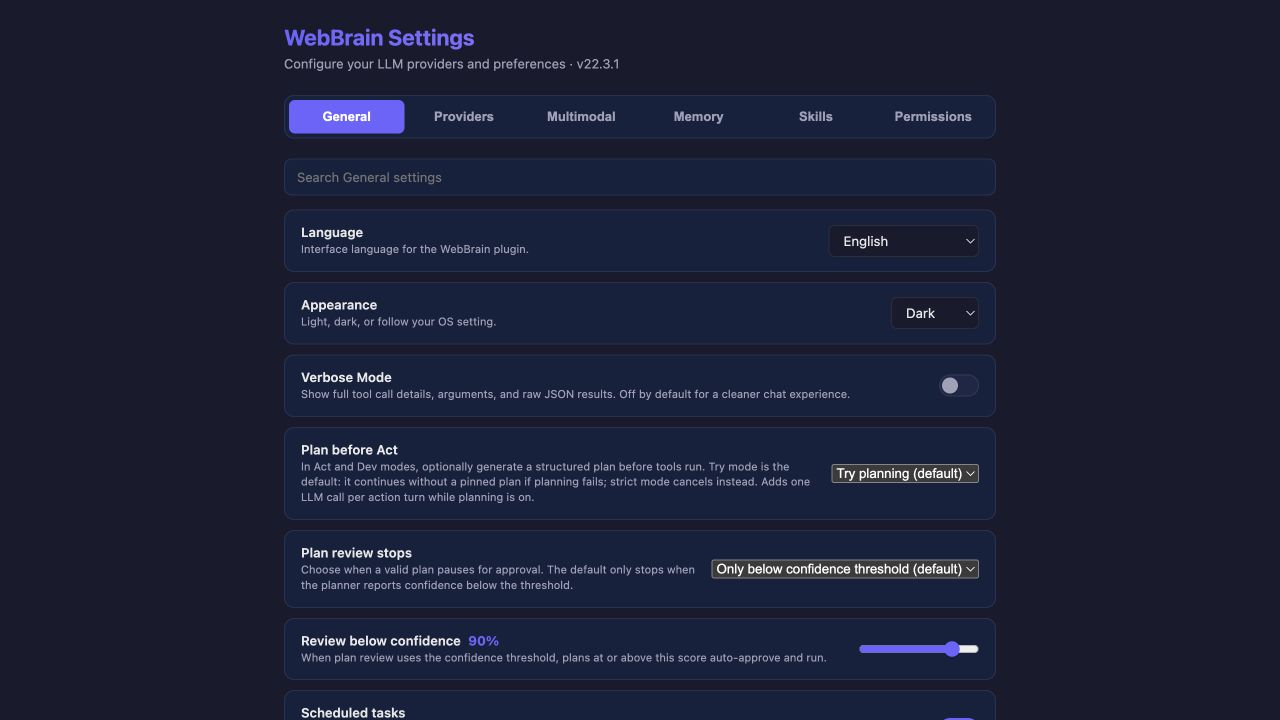
Planung versuchen passt für den Alltag; Strenge Planung bricht die Aufgabe ab, wenn kein gültiger Plan erzeugt werden kann; Aus spart den Planungsaufruf, kostet aber auch den Prüfschritt des Plans. Wenn „Auto“ für eine Nachricht Act oder Dev wählt und sicher ist, dass es eine kurze, direkte Aufgabe ist (etwa eine Seite öffnen, suchen, ein Formular ausfüllen und absenden), überspringt „Planung versuchen“ den vollständigen Plan und macht nur eine schnelle Absichtsprüfung. Aufgaben mit mehreren Zielen, vielen Einträgen, mehreren Websites, zeitgesteuerter Ausführung oder riskanten Schritten wie Zahlungen und Löschungen erzeugen weiterhin einen Plan; ebenso bei jeder Act- oder Dev-Runde, solange die Planprüfung auf „Immer fragen“ steht.
Auto-Screenshot steht standardmäßig auf Bei Navigation: ein Screenshot, nachdem der Agent eine Seite öffnet, damit das Vision-Modell sieht, wo es gelandet ist. Bei Zustandsänderung erfasst zusätzlich nach Klicks, Eingaben und anderen Aktionen, die die Seite verändern; das kostet mehr Bild-Tokens; Jeder Schritt erfasst nach jedem Tool-Aufruf; Aus erfasst nur auf Anforderung.
Das Suchfeld unter der Tab-Leiste durchsucht gleichzeitig „Allgemein“, „Budgets“, „CAPTCHA“ und „Erweitert“ (egal in welchem Tab du bist) und zeigt jedes Ergebnis unter dem Namen seines Tabs. Solange Ergebnisse angezeigt werden, gilt kein Tab als aktuell. Klicke den Tab-Namen über den Ergebnissen, um den Tab zu öffnen, oder wähle ihn in der Leiste; beides beendet die Suche. Auch das Löschen der Suche beendet sie und bringt dich zum ursprünglichen Tab zurück.
Budgets: wie weit eine Aufgabe gehen darf
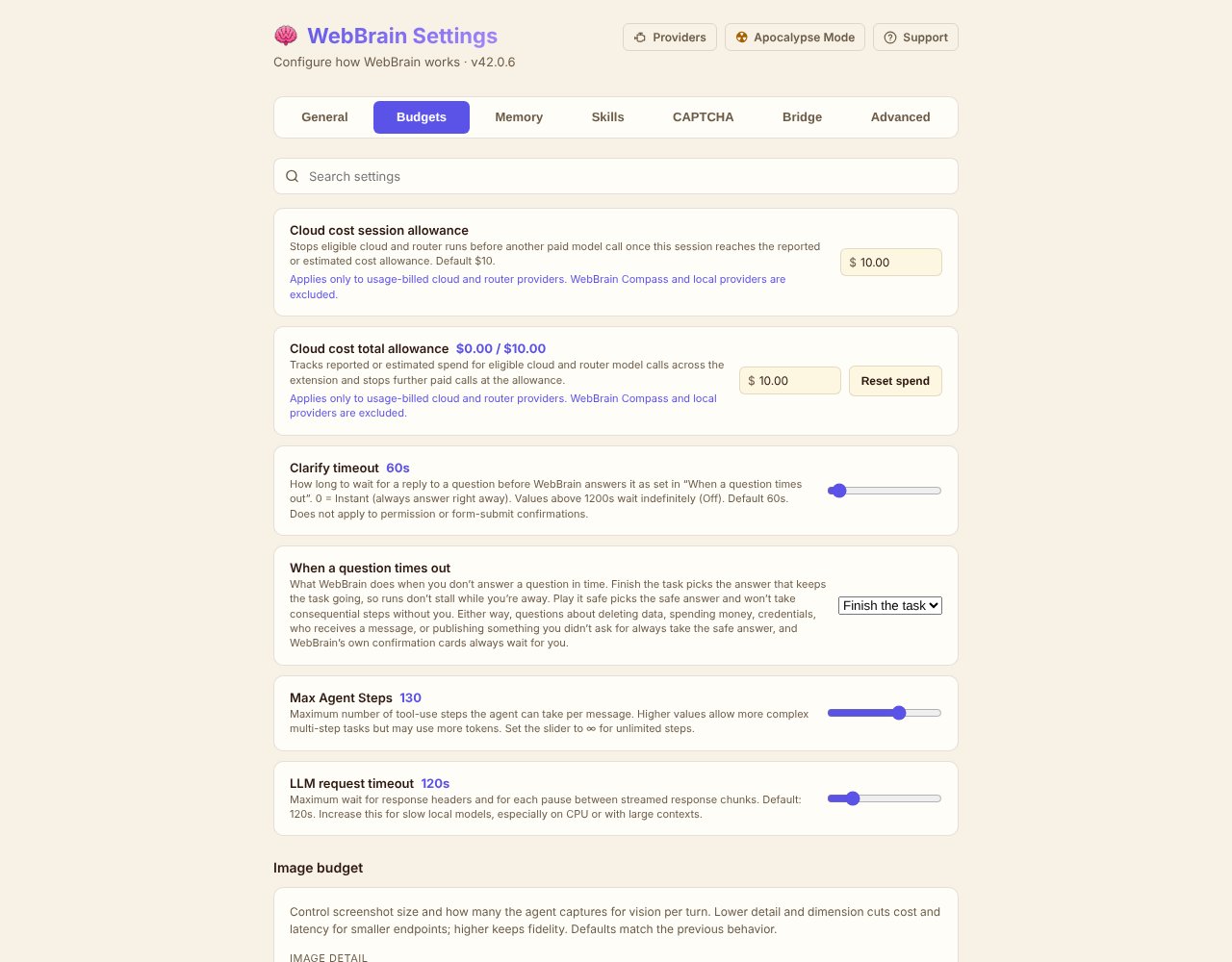
„Budgets“ bündelt alle Grenzen für Ausgaben, Warten und Arbeit in einem Tab: das Cloud-Kostenbudget, wie lange eine Frage auf deine Antwort wartet, die Schrittgrenze, das Modell-Anfragetimeout und das Bildbudget der Screenshots.
| Einstellung | Standardwert | Was es begrenzt |
|---|---|---|
| Cloud-Kostenbudget pro Sitzung | $10.00 | Geschätzte Ausgaben für Cloud- und Router-Modellaufrufe in einer Unterhaltung. Bei erreichtem Budget stoppt WebBrain vor dem nächsten Aufruf. |
| Cloud-Kostenbudget gesamt | $10.00 | Geschätzte Gesamtausgaben über alle Unterhaltungen. Das Label zeigt den bisherigen Verbrauch, zum Beispiel $0.00 / $10.00; Ausgaben zurücksetzen beginnt die Zählung neu. |
| Clarify-Timeout | 60 Sekunden | Wie lange eine Fragenkarte auf deine Antwort wartet; danach beantwortet WebBrain sie selbst. Die Reglerenden sind „Sofort“ und „Aus“. |
| Wenn eine Frage abläuft | Aufgabe abschließen | Ob die abgelaufene Antwort die Aufgabe weiterlaufen lässt oder die sicherere Wahl trifft. |
| Maximale Agentenschritte | 130 | Tool-Nutzungsschritte für eine Nachricht, nicht Chat-Nachrichten. |
| LLM-Anfragetimeout | 120 Sekunden | Wartezeit, bis das Modell zu antworten beginnt. |
| Bildbudget | Auto-Detail, unbegrenzt pro Runde, 1568 px | Wie viele Screenshots eine Runde maximal an das Vision-Modell sendet, und in welcher Größe. |
Je höher die Schrittgrenze, desto eher haben lange Abläufe eine Chance, fertig zu werden und sich zu erholen – sie können aber auch mehr Tokens verbrauchen. Das Anfragetimeout begrenzt nur die Wartezeit, bis das Modell zu antworten beginnt; eine bereits laufende Streaming-Antwort wird nicht unterbrochen.
∞ entfernt nur den mechanischen Stopp und macht ein Modell nicht weniger anfällig für Schleifen. Behalte eine endliche Grenze, außer du beaufsichtigst einen langen Job durchgehend.
Gedächtnis: entscheiden, was dauerhaft bleibt
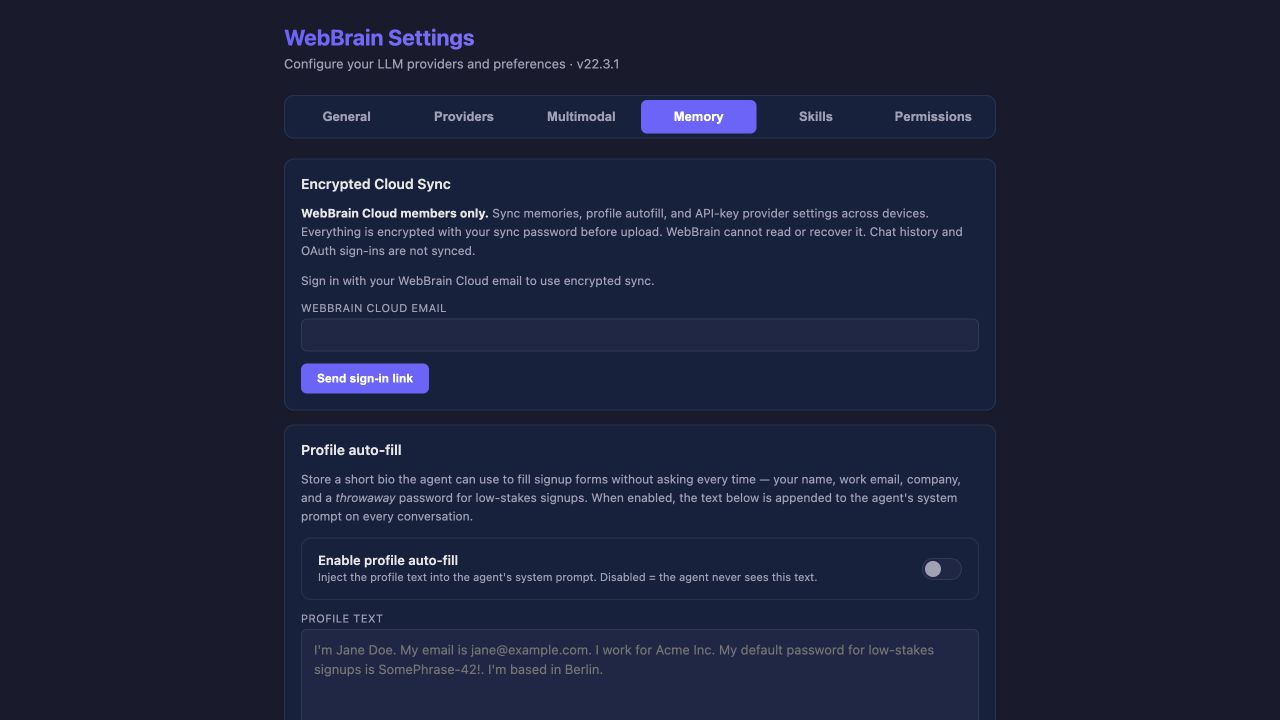
- Verschlüsselte Cloud-Synchronisation ist für WebBrain-Compass-Mitglieder; unterstützte Anbieter-Schlüssel, Profile und Erinnerungen werden vor dem Hochladen mit dem Synchronisations-Passwort verschlüsselt. Chat-Verlauf und OAuth-Logins werden nicht synchronisiert.
- Automatisches Ausfüllen des Profils wird im aktuellen Browser-Profil im Klartext gespeichert und bei Aktivierung an den aktuellen Modellanbieter gesendet.
- Nutzergedächtnis speichert stabile Vorlieben;
/memory --addspeichert sofort; automatisches Lernen ist optional.
Speichere keine Passwörter, API-Schlüssel, Tokens, Wiederherstellungscodes oder andere Geheimnisse im Profil oder Nutzergedächtnis.
Skills: zusätzliche Anweisungen und Werkzeuge
Skills können dem System-Prompt Anweisungen hinzufügen; eine Skill mit webbrain-tools-Manifest kann außerdem HTTP- oder Download-Job-Werkzeuge bereitstellen. Der Import selbst ist eine Vertrauensentscheidung: importiere nur Quellen, denen du vertraust.
Der Tab „Skills“ listet zuerst aktivierte Skills auf, dann die aktivierbaren integrierten Skills. Klicke auf Skill hinzufügen, um das Formular zu öffnen und eine Skill per URL zu importieren oder ihren Text einzufügen; klicke bei einer aktivierten Skill auf Bearbeiten, um sie im selben Formular zu laden.
CAPTCHA: Konten der Lösedienste
Der Tab CAPTCHA bietet für jeden von CapSolver, 2Captcha, CapMonster Cloud, SolveCaptcha, Anti-Captcha, NopeCHA und NoneCap eine Karte. Die Eingabe eines Schlüssels setzt das Aktivierungs-Kreuz; du kannst es auch entfernen und den Schlüssel behalten. Nach dem Speichern wird es wirksam; das Testen eines Guthabens aktiviert den Dienst nicht automatisch.
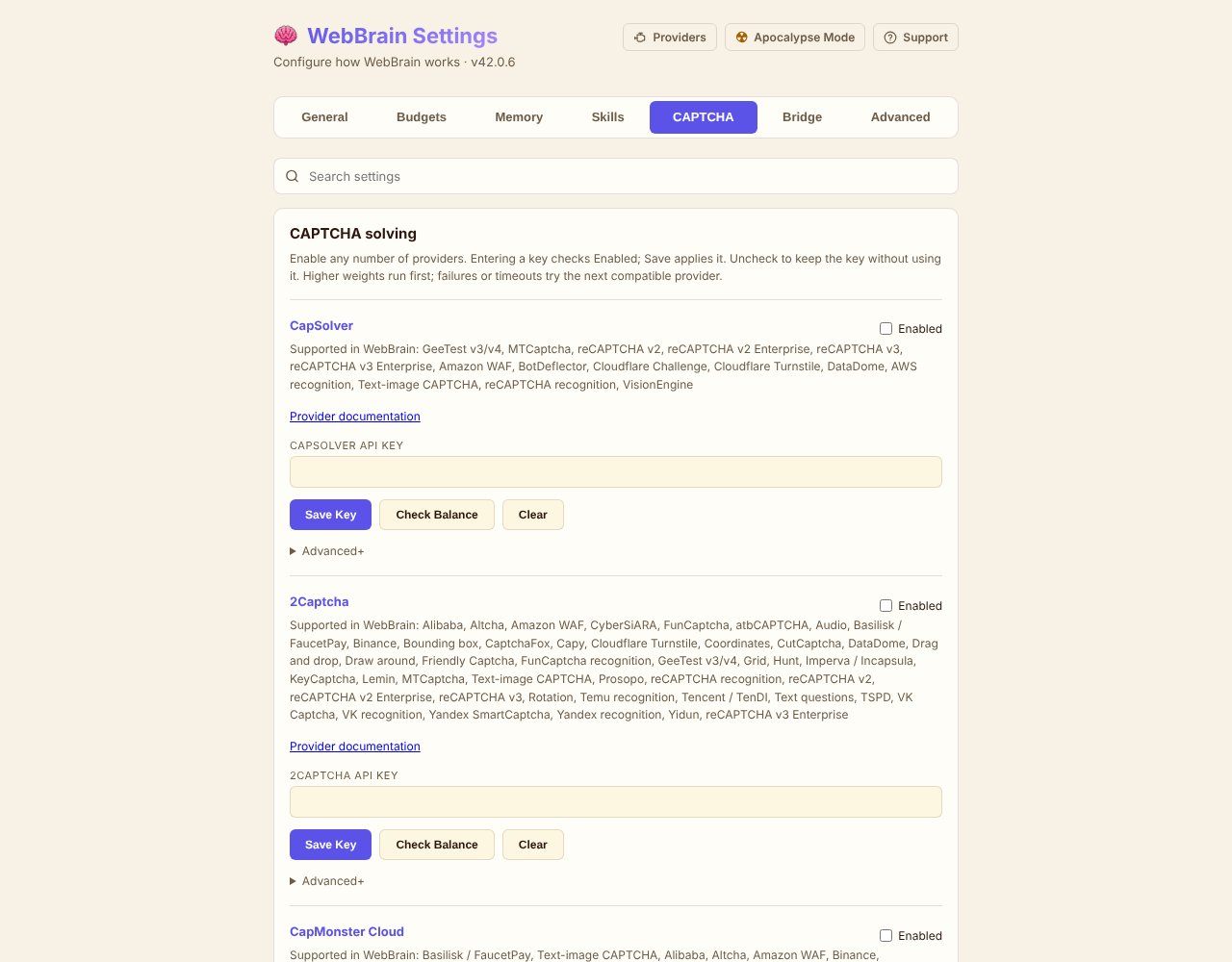
Klappe die erweiterten Einstellungen jedes Dienstes auf, um seine Gewichtung zu ändern; die Standardwerte reichen von 100 bis 94 in obiger Reihenfolge. Mehrere Dienste lassen sich gleichzeitig aktivieren; kompatible Dienste werden von höchster zu niedrigster Gewichtung probiert. Fallbacks nach Fehlern oder Timeouts können mehrfache Gebühren auslösen. hCaptcha nutzt NopeCHA oder NoneCap; andere Typen erfordern die Unterstützung des jeweiligen Dienstes und die passenden Seitenparameter. Lies den vollständigen CAPTCHA-Leitfaden (englisch).
Erweitert: öffne es mit klarem Ziel
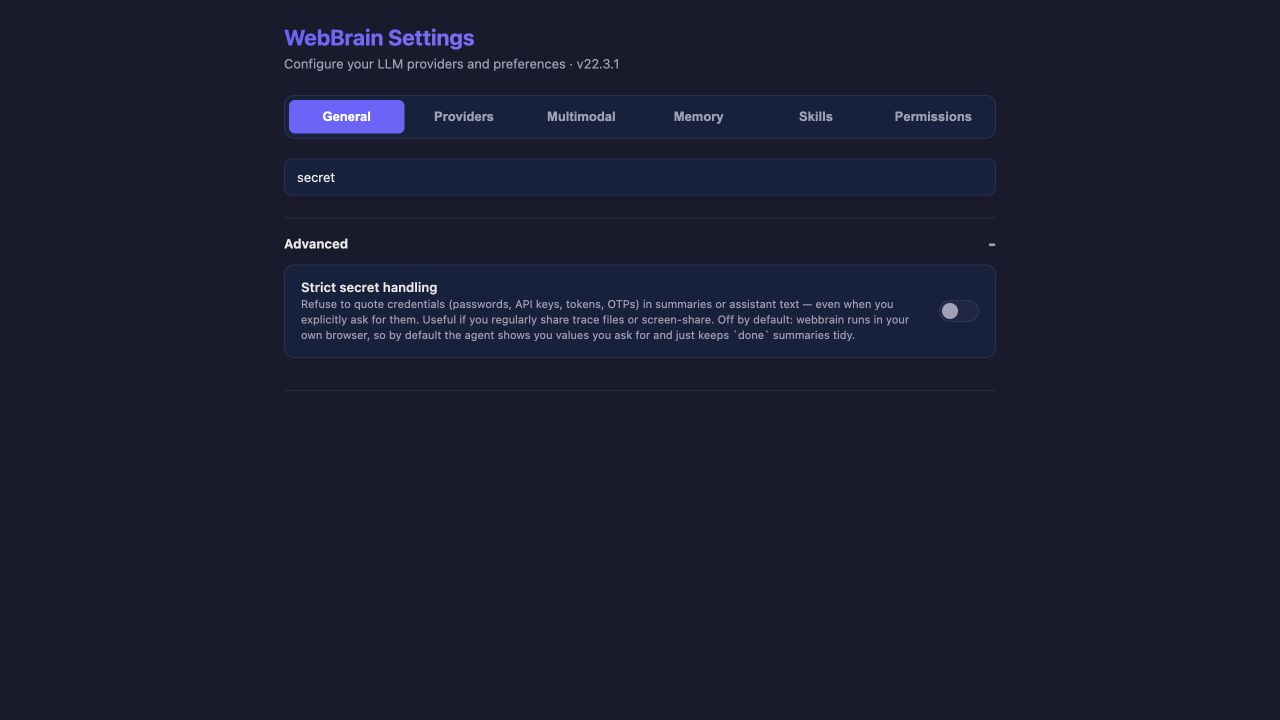
„Erweitert“ ist jetzt ein eigener Tab. Mit dem Suchfeld springst du direkt zu einem Bedienelement; es durchsucht „Erweitert“ zusammen mit „Allgemein“, „Budgets“ und „CAPTCHA“.
| Einstellung | Üblicherweise so lassen | Wann ändern |
|---|---|---|
| Spuren aufzeichnen | Aus | Modelle vergleichen oder einen Lauf diagnostizieren und lokale Spur-Speicherung akzeptieren. Ein Schalter zeichnet jeden Lauf mit vollständigen Request-Details (Prompts, Nachrichten, Tool-Definitionen und Ergebnisse) auf. |
| Screenshot-Fallback | Ein, wenn ein Vision-Modell verfügbar ist | DOM-Auslesen übersieht Diagramme, Canvases oder visuell dargestellte Inhalte. |
| Screenshot-Zensur | Aus | Formularfelder und text, der wie eine E-Mail-Adresse oder Telefonnummer aussieht, unscharf machen, bevor Screenshots das Vision-Modell erreichen. Das ist bestmöglich, keine Garantie. |
| Website-Adapter | Ein | Token-Nutzung debuggen oder websitespezifische Anweisungen deaktivieren. |
| API-Mutation-Observer | Aus | Wiederholte UI-Aktionen und API-Shortcut-Vorschläge untersuchen. |
| Strenge Geheimnisbehandlung | Aus für den persönlichen Alltag | Bildschirm teilen oder Spuren exportieren, ohne dass Zugangsdaten zitiert werden. |
| Lokales Netzwerk für den Agenten erlauben | Aus | localhost, ein Intranet oder eine private Adresse muss erreichbar sein. |
Anbieter: das aktuelle Modell wählen
Anbieter ist eine eigene Seite. Öffne sie über Mehr… im Modellmenü der Seitenleiste oder über den Link Anbieter oben auf der Einstellungsseite. Der erste Tab LLM listet die Chat-Anbieter; die übrigen Tabs sind die unten beschriebenen Hilfsmodelle.
Nur ein Anbieter ist jeweils aktiv. Die richtige Reihenfolge ist Speichern → Verbindung testen → Aktiv setzen.
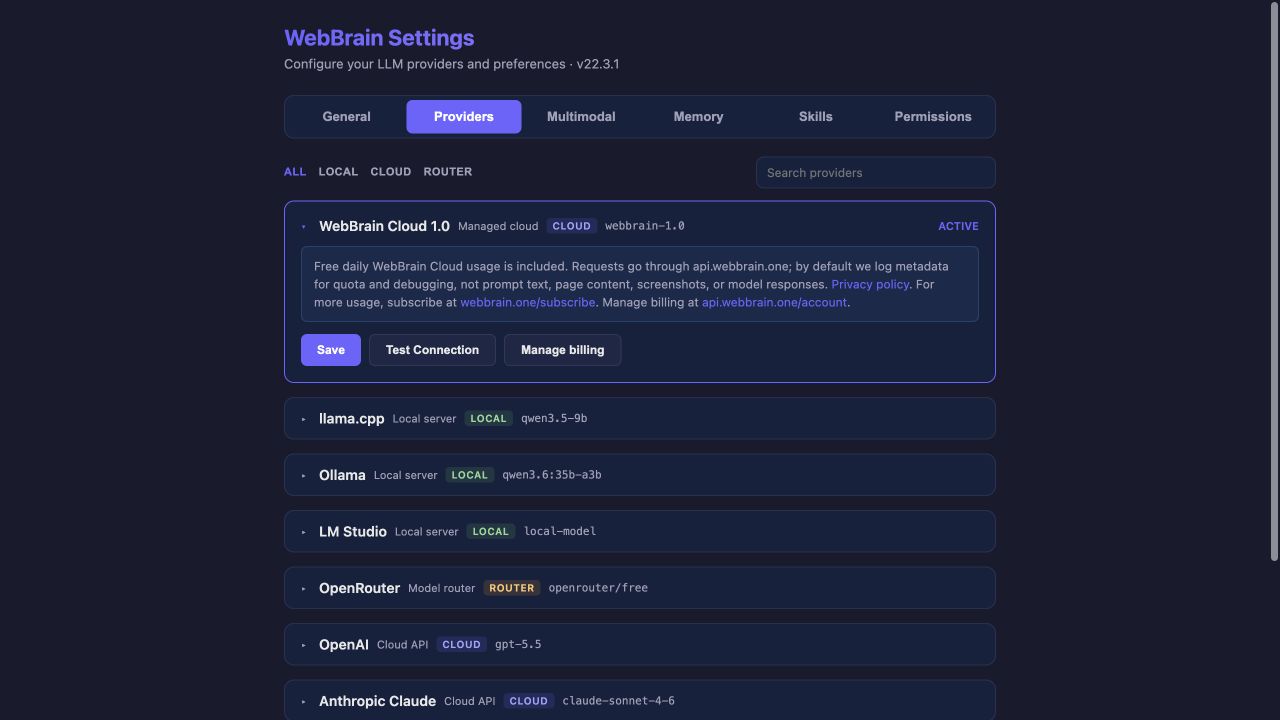
Adressen lokaler Server, Kontextfenster und Prompt-Stufen siehe Anbieter und Modelle.
Vision-, Sprach- und Entscheidungsmodelle: den Hauptagenten unterstützen
Wähle das Hauptunterhaltungsmodell im Tab LLM der Anbieter-Seite. Die übrigen Tabs dieser Seite sind optionale Hilfsmodelle: Vision, Sprache, Generativ (Bilder und Videos), Entscheidung und SafeSocial. Ihre Konfiguration ändert nicht den aktuellen Anbieter.
Vision- und Entscheidungsmodelle stehen standardmäßig auf Auto. In Chrome mit Hardware-WebGPU nutzt der Auto-Modus Compass VLD v6 2B (etwa 2,4 GB, läuft auf dem eigenen Rechner) nach Abschluss des Downloads, davor nichts (falls zuvor Compass VLD Tiny v5 und nicht v6 geladen wurde, nutzt Auto Tiny v5); solange WebBrain Cloud aktiv ist, beantwortet das verwaltete Entscheidungsmodell von Compass Entscheidungen bis zum Abschluss des Downloads. Die Schaltfläche Lokales Modell herunterladen auf der Installationsseite, Anbieter → WebGPU, die Vision-Karte und der Apocalypse-Modus laden alle dasselbe Modell herunter: ein Download deckt Chat, Screenshots und Entscheidungen ab.
Vision
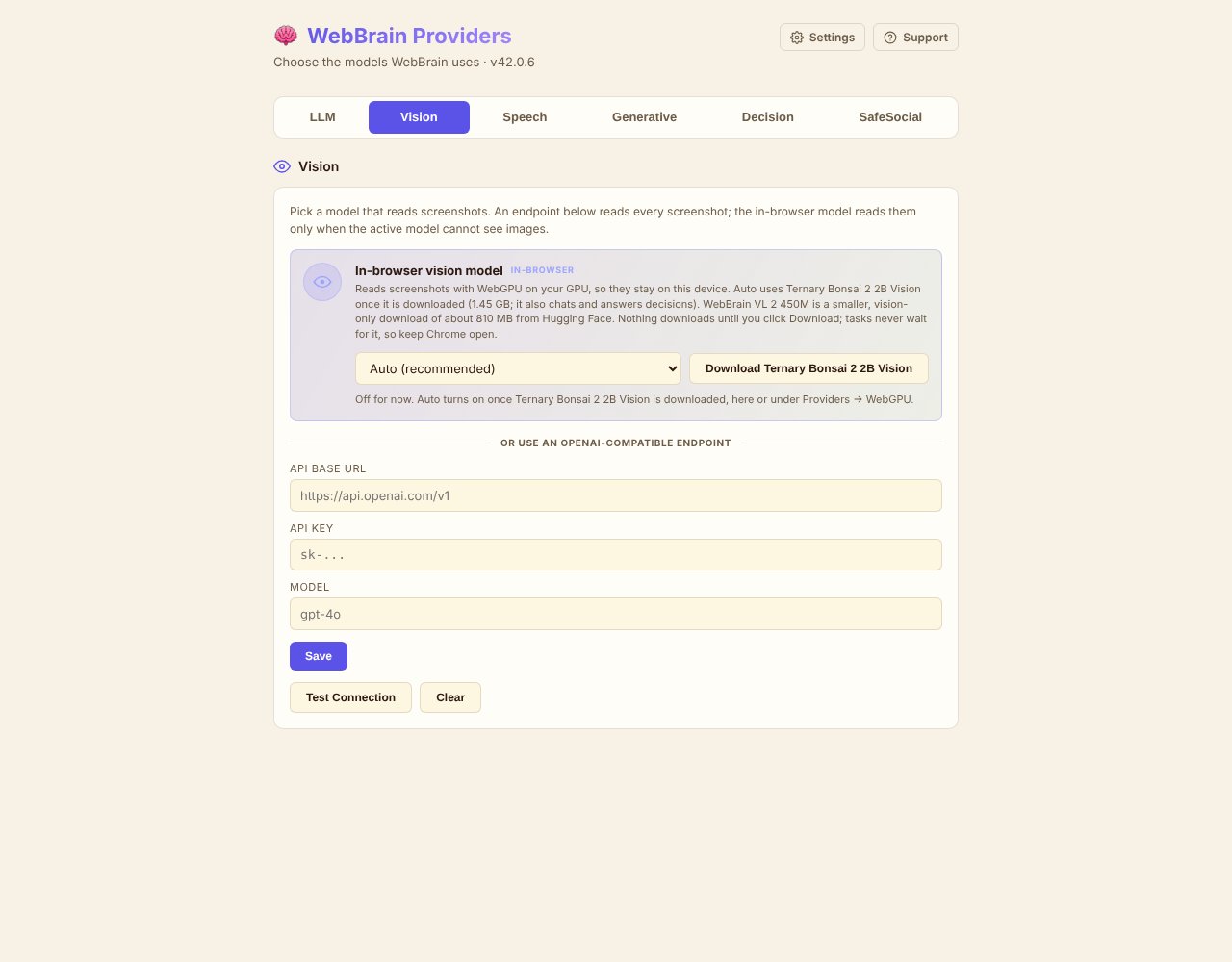
Lege fest, wer Screenshots liest. Wenn du einen OpenAI-kompatiblen Endpunkt speicherst, gehen alle Screenshots an ihn, und der aktuelle Anbieter behält Planung und Tool-Aufrufe. Ohne Endpunkt liest das aktuelle Modell Screenshots selbst, wenn es Bilder sehen kann; kann es das nicht, liest sie das Vision-Modell im Browser (nur Chrome). Lass alles auf den Standardwerten, damit der aktuelle Anbieter die Vision übernimmt. Screenshots-Grenzen stehen unter „Einstellungen → Budgets“, Zensur unter „Einstellungen → Erweitert“.
Das Vision-Modell im Browser hat fünf Optionen:
- Auto (Standard): nutzt Compass VLD nach dem Download (vorrangig v6 2B, Tiny v5, wenn nur dieses geladen wurde); Ternary Bonsai 2 2B Vision, wenn nur dieses geladen wurde; bis zum Download aus.
- Compass VLD v6 2B: etwa 2,4 GB; dasselbe Modell kann auch chatten und Entscheidungsfragen beantworten. Wenn nur das frühere Compass VLD Tiny v5 (etwa 2,2 GB) geladen wurde, nutzt diese Option es.
- Ternary Bonsai 2 2B Vision: etwa 1,45 GB; dasselbe Modell kann auch chatten.
- WebBrain VL 2 450M: etwa 810 MB, nur für Vision. Der erste Download bittet um deine Zustimmung und prüft WebGPU.
- Aus: kein Vision-Modell im Browser.
Der Wechsel der Option lädt nie automatisch etwas herunter; nutze die Schaltfläche Herunterladen auf der Karte. Aufgaben warten nie auf einen Download; im Browser gelesene Screenshots verlassen dein Gerät nicht. Firefox hat kein Vision-Modell im Browser.
Sprache
Konfiguriere einen Whisper-kompatiblen Endpunkt für Aufnahmen. Bleibt er leer, probiert WebBrain die eingerichteten Dienste in dieser Reihenfolge: OpenAI, Groq, LM Studio, llama.cpp.
Generativ
Verbinde fal.ai, OpenRouter, ComfyRouter oder einen lokalen ComfyUI-Server für die Bild- und Videogenerierung. Standardmäßig ist kein Dienst konfiguriert.
Entscheidung
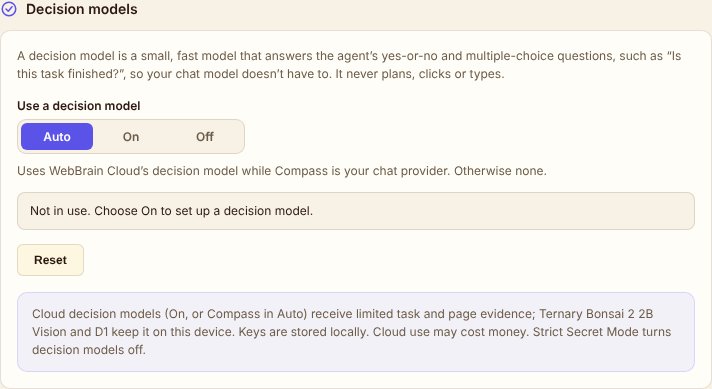
Ein Entscheidungsmodell ist ein kleines, schnelles Modell, das die Ja/Nein- und Multiple-Choice-Fragen des Agenten beantwortet, etwa „Ist diese Aufgabe fertig?“, damit das Chat-Modell sich nicht damit befassen muss. Es plant, klickt und tippt nie. Drei Modi zur Wahl:
- Auto (Standard): nichts einzurichten. In Chrome prüft Compass VLD nach dem Download (vorrangig v6 2B, Tiny v5, wenn nur dieses geladen wurde), ob Seitenleisten-Aufgaben, Plan-Überwachung und geplante Aufgaben wirklich abgeschlossen sind; wenn nur D1 geladen ist, prüft D1. Wenn WebBrain Cloud (Compass) dein Chat-Anbieter ist, beantwortet bis zum Abschluss eines dieser Downloads das Entscheidungsmodell von Compass die Entscheidungen. Sonst wird kein Entscheidungsmodell genutzt. Die Karte zeigt, welches gerade im Einsatz ist.
- Ein: alle Entscheidungen laufen über den von dir eingerichteten Anbieter: OpenRouter, TypeSafe, ein lokaler System-One-Server, D1 oder das Chat-Modell im Browser in Chrome. Alle Entscheidungen sind standardmäßig ein. Klappe Auswählen, welche Entscheidungen es nutzen auf, um einzelne Entscheidungen abzuschalten (Abschluss prüfen, Plan-Überwachung prüfen, Abschluss geplanter Aufgaben prüfen, schnelle Klassifikationen, schnelle Browser-Aktionen (experimentell)) und Schwellenwerte zu setzen.
- Aus: nie ein Entscheidungsmodell, auch nicht das von Compass. Das Chat-Modell prüft weiterhin, ob Aufgaben fertig sind.
Ein Moduswechsel wirkt sofort; die Anbieter-Felder im Modus „Ein“ erfordern einen Klick auf Speichern. Verbindung testen sendet genau eine Anfrage mit festen Beispieldaten. Zurücksetzen kehrt zu Auto zurück und löscht gespeicherte Entscheidungsschlüssel. Cloud-Entscheidungsanbieter erhalten begrenzte Aufgaben- und Seitendaten und können Kosten verursachen; der strenge Geheimnis-Modus deaktiviert Entscheidungsmodelle. Konfigurationen, die Entscheidungs-Auslagerung vor Einführung dieser Modi aktiviert hatten, arbeiten mit ihren bisherigen Schaltern weiter wie „Ein“.
SafeSocial
Optionaler Bildklassifizierer auf dem eigenen Gerät für Instagram-Feeds. Er bleibt aus, bis du ihn einschaltest; das Modell wird einmal heruntergeladen und läuft im Browser.
Berechtigungen: was WebBrain wo darf
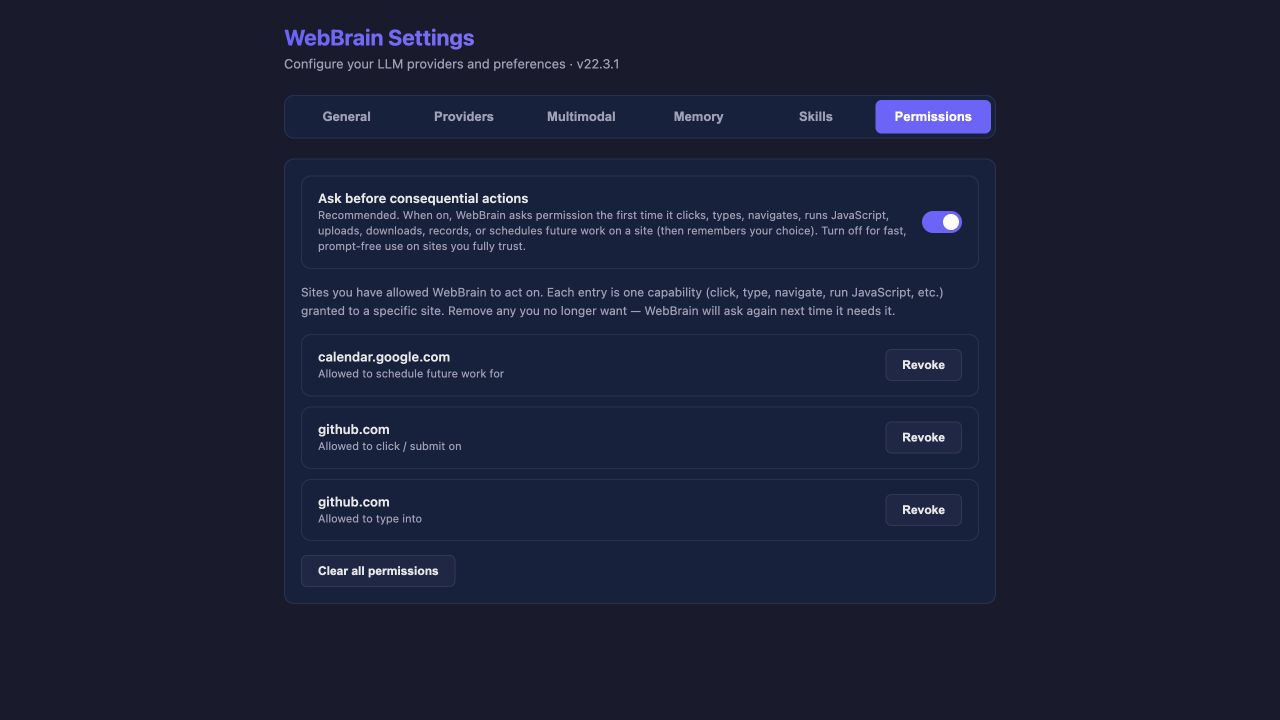
Berechtigungen ist eine eigene Seite. Lass „Vor kritischen Aktionen fragen“ eingeschaltet. Wenn du in der Seitenleiste „Immer erlauben“ wählst, speichert WebBrain eine konkrete Fähigkeit für eine konkrete Website und listet sie auf der Berechtigungsseite. Jede dauerhafte Autorisierung entspricht einer klaren Kombination „Website + Fähigkeit“; Klicks zu erlauben heißt nicht automatisch, auch tippen, herunterladen, hochladen, JavaScript ausführen oder Aufgaben planen zu erlauben.
Derselbe Schalter sitzt in der Seitenleiste: die Schaltfläche ⚠ neben dem Mikro im Eingabefeld öffnet sie, mit einem Link zur Berechtigungsseite. Während die Abfragen aus sind, erscheint diese Schaltfläche orange mit einem Punkt. Die Abfragen hier auszuschalten genehmigt keine Berechtigungskarte, die bereits wartet; diese Karte musst du selbst beantworten.