
Wählen Sie die Einrichtung, die zu Ihrer Geduld, Ihren Privatsphäre-Bedürfnissen und Ihrem Budget passt.
WebBrain enthält 114 Anbieterkarten, von gehosteten Cloud-Diensten über direkte Cloud-APIs und Modell-Router bis zu lokalen OpenAI-kompatiblen Servern. Sie benötigen nur einen aktiven Anbieter.
Schnellauswahl
WebBrain Compass
Integriert, standardmäßig aktiv und mit täglichem Gratis-Kontingent – ohne Modellserver oder API-Schlüssel.
Lokales Modell
Nutzen Sie llama.cpp, Ollama, ODS, LM Studio, Jan, vLLM, SGLang oder LocalAI.
Cloud-API
Geben Sie Ihren eigenen Schlüssel für OpenAI, Anthropic, Gemini, Mistral, DeepSeek, xAI, Groq und weitere unterstützte Anbieter ein.
Modell-Router
Wechseln Sie mit einem Konto zwischen vielen Modellen; ideal für häufiges Experimentieren.
114 integrierte Anbieterkarten
Die Anbieterseite ergänzt 79 direkte APIs und Router, darunter Azure AI Foundry, Vertex AI, Vertex Anthropic, Cerebras, Cohere, DeepInfra, Perplexity, Vercel AI Gateway, Venice und viele regionale Coding-Pakete. Suchen Sie nach Anbieter oder Modellname.
Die meisten Karten nutzen API-Schlüssel und OpenAI-kompatible Endpunkte. Vertex-Karten verwenden ein Google-Cloud-Projekt, eine Region und einen Autorisierungsschlüssel; die globale Region nutzt Googles globalen Endpunkt, und Vertex Anthropic unterstützt zusätzlich die Multi-Region-Hosts us und eu. Cloudflare akzeptiert eine optionale AI-Gateway-ID; bei @cf/-Modellen wird bei leerem Feld automatisch das Gateway default verwendet. Anbieter mit Streaming zeigen Antworten im interaktiven Ask in Echtzeit und versuchen es bei vorzeitigem Verbindungsabbruch automatisch einmal ohne Streaming. Meldet der Dienst den Token-Verbrauch, wird er direkt erfasst; sonst notiert WebBrain eine konservative Schätzung, damit Streaming die Kostenlimits nicht umgeht.
GitHub selbst verschwindet nicht, aber GitHub Models wird am 30. Juli 2026 eingestellt. GitHub Copilot erfordert ein separates Abonnement bzw. eine eigene OAuth-Integration. GitLab Duo und SAP AI Core erfordern zudem spezielle Authentifizierung und Deployment-Erkennung, die die Browser-Erweiterung nicht unterstützt.
Schritte der Einrichtung
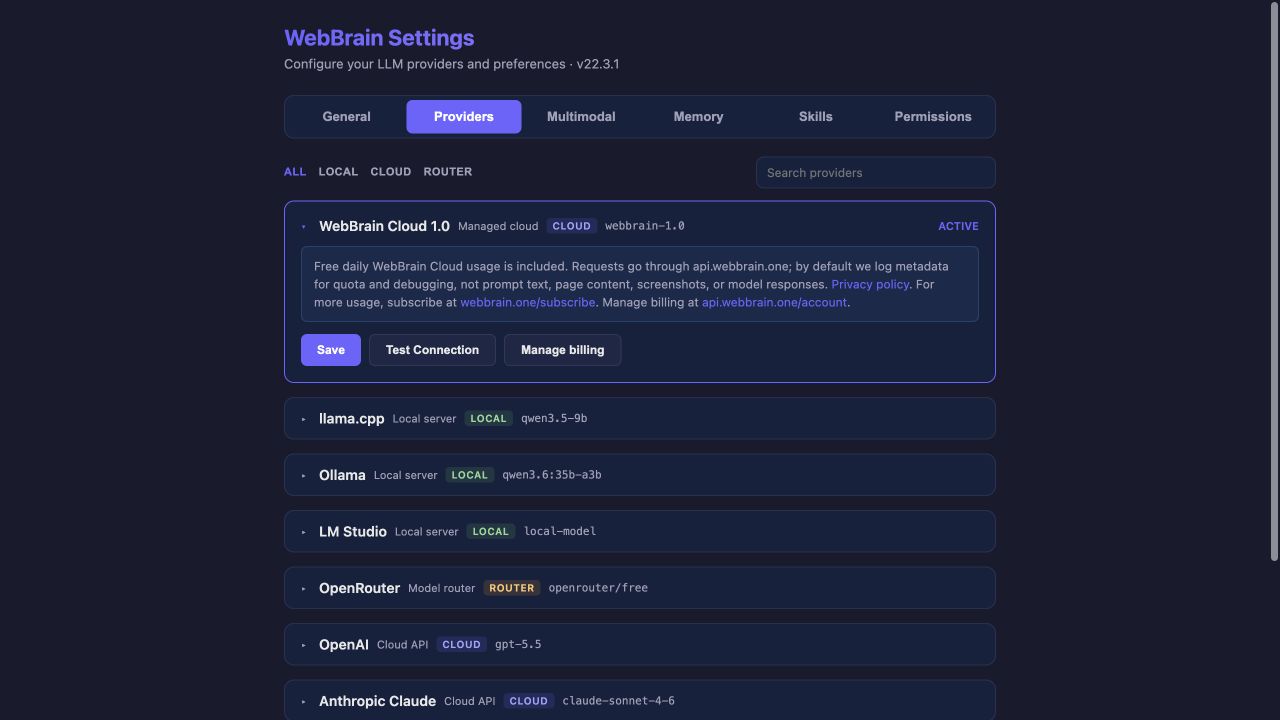
- Öffnen Sie die Anbieterseite. Wählen Sie im Modellmenü der Seitenleiste Mehr… oder den Link „Anbieter“ oben auf der Einstellungsseite. Der Tab LLM listet die Chat-Anbieter.
- Finden Sie den Anbieter. Nutzen Sie „Lokal“, „Cloud“, „Router“ oder das Suchfeld.
- Karte aufklappen und Werte ausfüllen. Lokale Server benötigen meist Adresse und Modellname; Cloud-Anbieter zusätzlich einen API-Schlüssel.
- Speichern. Schreibt die aktuellen Felder in den Browser.
- Verbindung testen. Beheben Sie zuerst Adress-, Schlüssel-, Modell- oder Serverfehler.
- Aktiv setzen. Erst nach erfolgreichem Test. Speichern heißt noch nicht aktivieren.
Bedeutung der Felder
| Feld | Bedeutung | Empfehlung |
|---|---|---|
| Server / Base URL | OpenAI-kompatibler Wurzelendpunkt oder API-Stamm des Anbieters. | Verwenden Sie exakt den Wert, den Ihre lokale App oder der Anbieter anzeigt; fügen Sie keine Chat-Webadresse ein. |
| API-Schlüssel | Nachweis, der zur Authentifizierung an den Anbieter gesendet wird. | Lokale Server brauchen meist keinen, außer Sie haben die Authentifizierung aktiviert. |
| Modell | Vom Server erwartete Modellkennung. | Groß-/Kleinschreibung, Präfixe und Schreibweise müssen exakt stimmen. |
| Kontextfenster | Wie viel Prompt, Verlauf, Seiteninhalt und Tool-Schemas in eine Anfrage passen. | Mindestens 16k für zuverlässige lokale Läufe; 8k geht mit Compact; 4k ist zu klein. |
| Unterstützt Vision | Ob das aktuelle Modell Bilder annimmt. | Nur aktivieren, wenn das exakt bediente Modell nachweislich Bilder unterstützt. |
| Prompt-Stufe | Von WebBrain genutzte Prompt-Länge und Umfang üblicher Browser-Tools. | Bei lokalen Modellen mit Mid beginnen; Compact für kleine Kontexte, Full für leistungsstarke Modelle. |
Lokale Modelle: die zusätzlichen Hürden
| Server | Übliche Base URL | API-Schlüssel |
|---|---|---|
| llama.cpp | http://localhost:8080 | Meist keiner |
| Ollama | http://localhost:11434/v1 | Keiner |
| ODS | http://localhost:11434/v1 | Optional; verwenden Sie den Port aus der ODS-.env |
| LM Studio | http://localhost:1234/v1 | Keiner |
| Jan | http://localhost:1337/v1 | Optional |
| vLLM | http://localhost:8000/v1 | Optional |
| SGLang | http://localhost:30000/v1 | Optional |
Eine abgelehnte Verbindung bedeutet meist, dass der Server nicht gestartet ist oder der Port falsch ist; bei CORS/Origin-Fehlern muss die Herkunft der Browser-Erweiterung erlaubt werden. Für Ollama üblich: OLLAMA_ORIGINS="chrome-extension://*,moz-extension://*" ollama serve.
Prompt-Stufen
Cloud-Anbieter nutzen fest Full; lokale Anbieter standardmäßig Mid; Compact-Anbieter können den Dev-Modus nicht nutzen.
Wenn der Verbindungstest fehlschlägt
- Connection refused:Starten Sie den lokalen Server und prüfen Sie den Port.
- CORS/Origin:Erlauben Sie die Herkunft der WebBrain-Erweiterung im Server.
- Unauthorized:Prüfen Sie, ob Schlüssel und Base URL zum selben Anbieter gehören.
- Model not found:Kopieren Sie die exakte Modell-ID oder nutzen Sie Load models.
- Zeitüberschreitung:Erhöhen Sie das LLM-Anfrage-Timeout unter „Einstellungen → Budgets“ für große lokale CPU-Modelle.
- Scheitert nach wenigen Runden:Prüfen Sie das echte Kontextfenster; senken Sie die Prompt-Stufe oder vergrößern Sie den Modellkontext.
Optionale unterstützende Modelle
Der aktive Anbieter übernimmt die Hauptunterhaltung, die Planung und die endgültigen Antworten. Die weiteren Tabs der Anbieterseite konfigurieren unabhängig ein Vision-Modell, einen Speech-Endpunkt (Sprache-zu-Text), Generative Medien, Entscheidungsmodelle und SafeSocial. Diese Einstellungen hängen nicht vom Anbieterfilter oder -wechsel ab.
Vision- und Entscheidungsmodelle stehen standardmäßig auf Auto: In Chrome wird Compass VLD v6 2B nach Abschluss des Downloads genutzt (Compass VLD Tiny v5, falls nur dieses geladen wurde; fehlen beide und ist nur Ternary Bonsai 2 2B Vision oder D1 geladen, liest Ersteres Screenshots und Letzteres trifft Entscheidungen; ist WebBrain Cloud aktiv, bearbeitet das verwaltete Entscheidungsmodell von Compass die Entscheidungen), vor dem Download keines. Ein Entscheidungsmodell beantwortet nur Ja/Nein- und Multiple-Choice-Fragen wie „Ist diese Aufgabe erledigt?“; wählen Sie Ein, damit OpenRouter, TypeSafe, ein lokaler Server, D1 oder das Browsermodell alle Entscheidungen beantworten, oder Aus, um nie eines zu nutzen. Bestehende Berechtigungen und Abschlussprüfungen gelten weiterhin. Einrichtung und Datenteilung siehe Vision-, Sprach- und Entscheidungsmodelle.