Neyi değiştireceğinizi bilin — neye dokunmamanız gerektiğini de.
Ayarları yan paneldeki dişli simgesinden veya tarayıcı uzantısının seçeneklerinden açın. Sohbet modeli ve yardımcı modelleri ayrı bir Sağlayıcılar sayfasına sahiptir: yan paneldeki model menüsünde Daha… seçeneğini seçin veya Ayarlar sayfasının üstündeki "Sağlayıcılar" bağlantısına tıklayın. Site izinlerinin de ayrı bir sayfası var: mikrofonun yanındaki ⚠ menüsünde "Site izinlerini yönet" seçeneğiyle açın. Çoğu kişi yalnızca "Genel", Sağlayıcılar ve İzinler'i kullanır; diğer sekmeler belirli sorunları çözer.
Çoğu kişi için iyi varsayılanlar
| Kontrol | Önerilen | Neden |
|---|---|---|
| Act'tan önce planla | Planlamayı dene | Plan varsa kullanır; yinelenen planlama denemesi de başarısız olursa WebBrain sizi uyarır ve o turu olağan güvenlik önlemleriyle sürdürür. |
| Plan incelemesi | Güven eşiğinin altında dur | Belirsiz planlar durur; güvenilir planlar devam edebilir. |
| İnceleme eşiği | %90 | Denetim ile akış arasında muhafazakâr bir denge. |
| Maksimum ajan adımı | 130 | Çok adımlı işler için yeterli alan; davranış tekrarlı görünüyorsa yine de elle durdurun. |
| LLM istek zaman aşımı | 120 saniye | Bulut modelleri genellikle daha hızlıdır; büyük yerel modellerin başlangıcı daha uzun sürebilir. |
| Otomatik ekran görüntüsü | Yönlendirmede | Ajan bir sayfa açtıktan sonra tek kare alınır, her tıklama veya tuş vuruşundan sonra değil. Görüntü modelinin her eylemi denetlemesi gerekirse “Durum değişiminde” seçeneğini seçin. |
| Bulut maliyet ödeneği | Oturum başına $10, toplam $10 | Ücretli model çağrıları için mekanik durma noktası; “Bütçeler”de yükseltip alçaltabilirsiniz. |
| Zamanlanmış görevlerde kritik işlem onayı | Açık | Gözetimsiz görevler kritik işlemlerden önce yine de durur. |
| İzin kapısı | Açık | Bir sitede belirli bir eylemi ilk kez yapmadan önce sorar ve açık seçiminizi hatırlar. Yan paneldeki giriş kutusunda mikrofonun yanındaki ⚠ düğmesi de bunu değiştirir. |
| Karar modelleri | Otomatik | Kurulum gerekmez. Compass VLD indirildikten sonra tamamlama kontrollerinde kullanılır (v6 2B tercih edilir; yalnızca Tiny v5 indirildiyse Tiny v5), yalnızca D1 indirildiyse D1 kullanılır (ikisi de indirilmediyse ve WebBrain Cloud etkinse Compass'ın yönetilen karar modeli); diğer durumlarda karar modeli kullanılmaz. |
| Tarayıcı içi görüntü modeli | Otomatik | Compass VLD indirildikten sonra ekran görüntülerini okumak için kullanılır (v6 2B tercih edilir; yalnızca Tiny v5 indirildiyse Tiny v5; yalnızca Ternary Bonsai 2 2B Vision indirildiyse o kullanılır) ve yalnızca sohbet modeli görüntüleri göremediğinde devreye girer. |
Genel: ajan nasıl davranır
Görünüm ve indirme konumu yalnızca deneyimi etkiler; aşağıdaki kontroller ajanın çalışma biçimini değiştirir: nasıl planladığı, ne zaman sizin denetlediğiniz ve hangi ekran görüntülerinin alındığı. Dil ve yakınlaştırma yan panelde seçilir, burada tekrar edilmez.
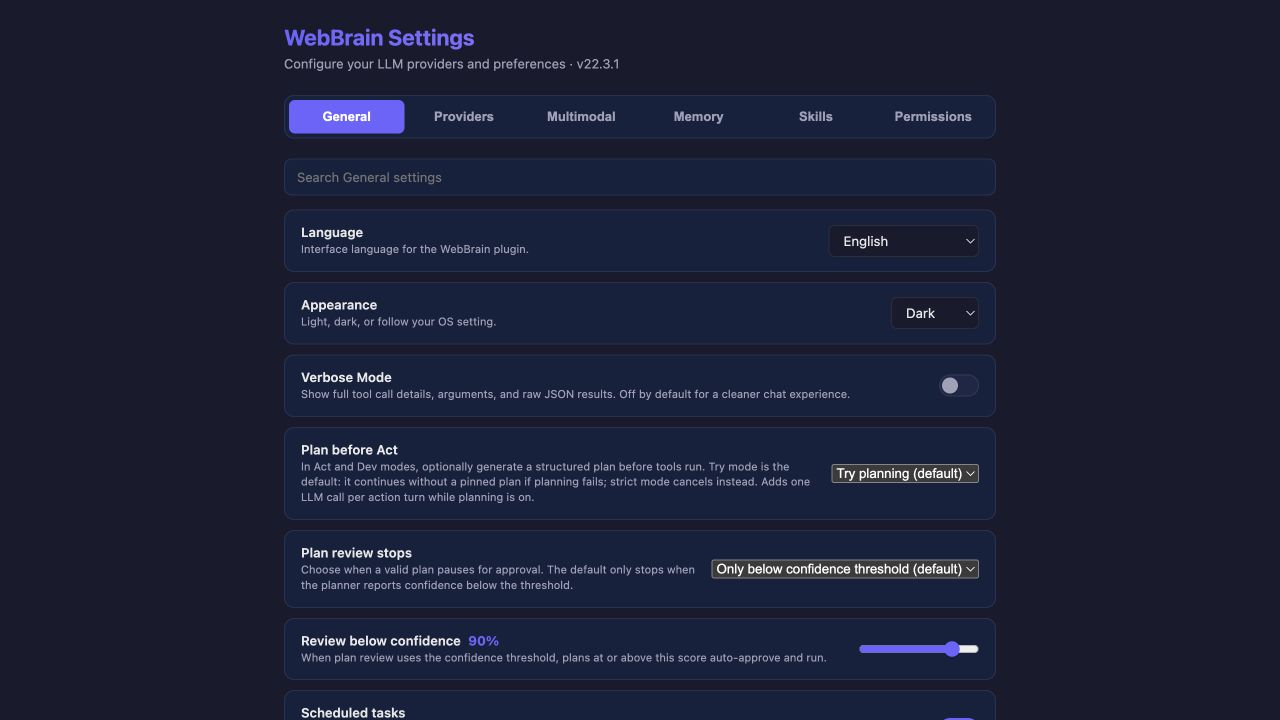
Planlamayı dene günlük kullanım için uygundur; Katı planlama geçerli bir plan üretilemediğinde görevi iptal eder; Kapalı bir planlama çağrısını kaldırır ama plan inceleme noktasını da kaybedersiniz. “Otomatik” bir mesaj için Act veya Dev seçtiğinde ve bunun kısa, doğrudan bir görev olduğundan emin olduğunda (bir sayfa açmak, arama yapmak, bir formu doldurup göndermek gibi), Planlamayı dene tam planı atlar ve yalnızca hızlı bir niyet kontrolü yapar. Birden çok hedefi, çok sayıda öğesi, birden çok sitesi, zamanlaması veya ödeme, silme gibi riskli adımları olan görevler yine de plan alır; plan incelemesi her zaman sor olarak ayarlıyken her Act veya Dev turu da plan üretir.
Otomatik ekran görüntüsü varsayılan olarak Yönlendirmede: ajan bir sayfa açtıktan sonra tek kare alınır ve görüntü modeli nereye varıldığını görür. Durum değişiminde tıklama, yazma gibi sayfayı değiştiren eylemlerden sonra da görüntü alınır ve daha fazla görüntü token'ı harcanır; Her adımda her araç çağrısından sonra görüntü alınır; Kapalı yalnızca siz istediğinizde görüntü alır.
Sekme çubuğunun altındaki arama kutusu, hangi sekmede olursanız olun “Genel”, “Bütçeler”, “CAPTCHA” ve “Gelişmiş” içinde aynı anda arama yapar ve her sonucu ait olduğu sekmenin adı altında gösterir. Sonuçlar gösterilirken hiçbir sekme geçerli olarak işaretlenmez. Sonuçların üstündeki bir sekme adına tıklayarak o sekmeyi açabilirsiniz veya sekme çubuğundan bir sekme seçebilirsiniz; her iki yol da aramayı bitirir. Aramayı temizlemek de aramayı bitirir ve sizi önceki sekmenize döndürür.
Bütçeler: tek bir görev ne uzağa gidebilir
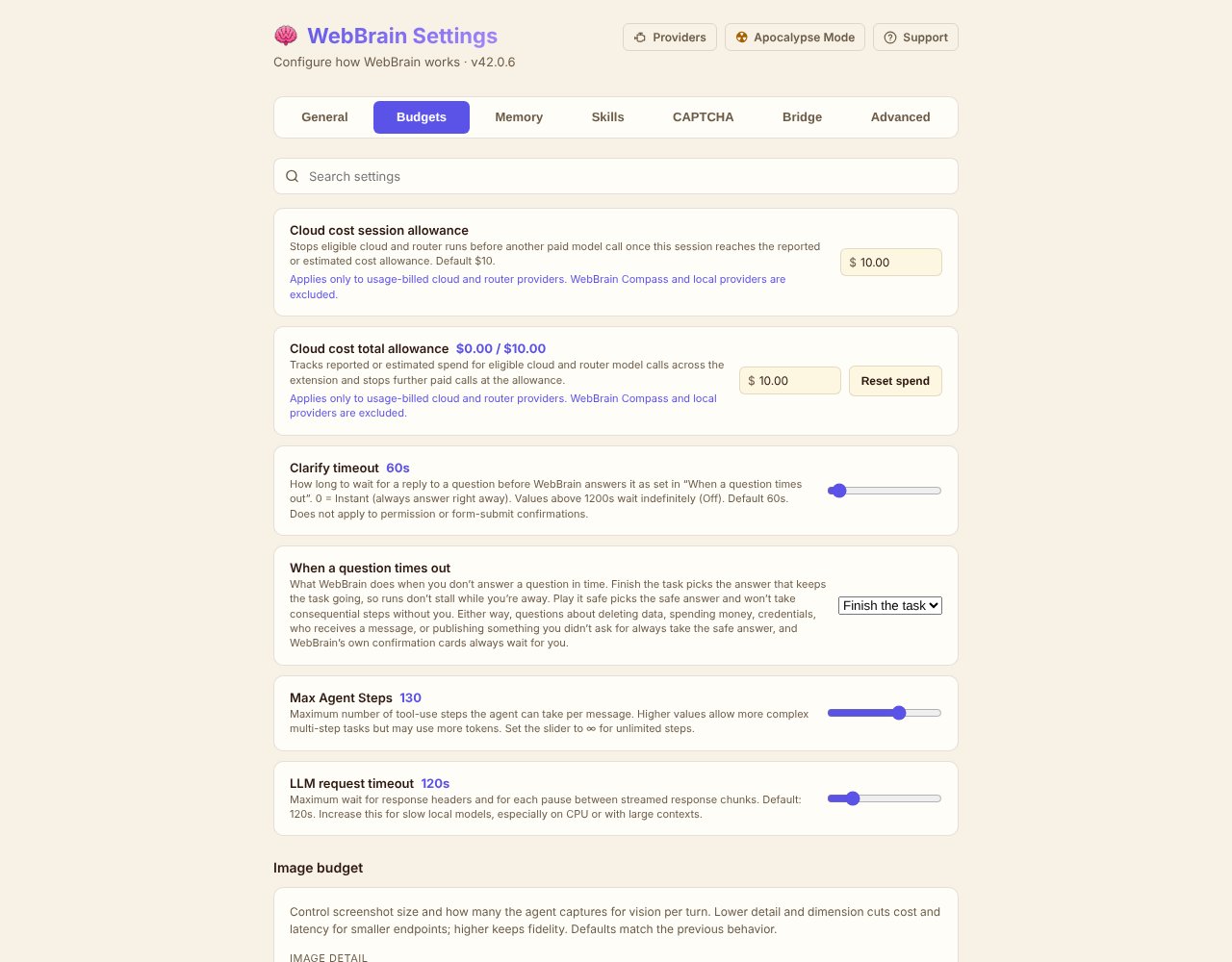
“Bütçeler”, harcama, bekleme ve iş yüküne ilişkin tüm sınırları tek sekmede toplar: bulut maliyet ödenekleri, bir sorunun yanıtınızı bekleme süresi, adım sınırı, model istek zaman aşımı ve ekran görüntülerinin görüntü bütçesi.
| Ayar | Varsayılan | Neyi sınırlar |
|---|---|---|
| Bulut maliyet oturum ödeneği | $10.00 | Tek konuşmada bulut ve yönlendirici model çağrılarının tahmini harcaması. Ödeneğe ulaşılınca WebBrain bir sonraki çağrıdan önce durur. |
| Bulut maliyet toplam ödeneği | $10.00 | Tüm konuşmalarda tahmini toplam harcama. Etiket şimdiye kadarki harcamayı gösterir, örneğin $0.00 / $10.00; Harcamayı sıfırla sayacı yeniden başlatır. |
| Netikleştirme zaman aşımı | 60 saniye | Soru kartının yanıtınızı bekleme süresi; süre dolunca WebBrain kendisi yanıtlar. Kaydırıcının uçları “Derhal” ve “Kapalı”dır. |
| Soru zaman aştığında | Görevi tamamla | Süresi dolan yanıtın görevi ilerletip ilerletmeyeceği ya da güvenli seçeneği seçeceği. |
| Maksimum ajan adımı sayısı | 130 | Bir mesajdaki araç çağrısı adımları, sohbet mesajı sayısı değil. |
| LLM istek zaman aşımı | 120 saniye | Modelin yanıt vermeye başlaması için bekleme süresi. |
| Görüntü bütçesi | Otomatik detay, tur başına sınırsız, 1568 px | Bir turun görüntü modeline en fazla kaç ekran görüntüsü gönderebileceği ve bunların boyutu. |
Yüksek adım sınırları uzun iş akışlarına tamamlanma ve kurtulma şansı verir ama daha fazla token harcayabilir. İstek zaman aşımı yalnızca modelin yanıt vermeye başlamasından önceki beklemeyi sınırlar; akmaya başlamış bir yanıtı kesmez.
∞ yalnızca mekanik durma noktasını kaldırır; modelin döngüye girme olasılığını azaltmaz. Uzun bir görevi baştan sona denetlemiyorsanız sonlu bir sınır bırakın.
Hafıza: hangi bilgilerin kalıcı olacağına karar verin
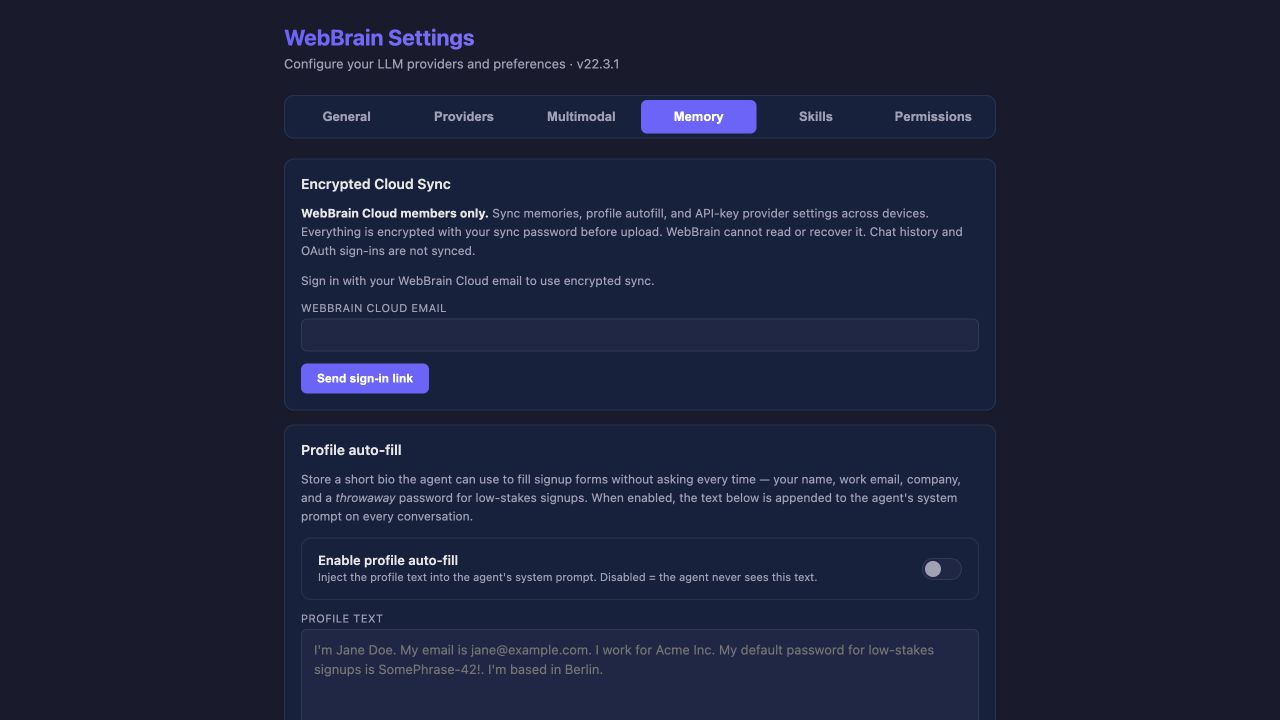
- Şifreli Bulut Eşitleme WebBrain Compass üyelerinindir; desteklenen sağlayıcı anahtarları, profil ve hafızalar yüklemeden önce eşitleme parolanıyla şifrelenir. Sohbet geçmişi ve OAuth oturumları eşitlenmez.
- Profil otomatik doldurma geçerli tarayıcı profilinde düz metin olarak saklanır ve etkinleştirildiğinde geçerli model sağlayıcısına gönderilir.
- Kullanıcı hafızası kalıcı tercihleri saklar;
/memory --addhemen kaydeder, otomatik öğrenme isteğe bağlıdır.
Profil metnine veya kullanıcı hafızasına parola, API anahtarı, token, kurtarma kodu gibi sırlar kaydetmeyin.
Yetenekler: ek talimatlar ve araçlar
Yetenekler sistem istemine talimat ekleyebilir; webbrain-tools bildirimini içeren yetenekler HTTP veya indirme görevi araçları da sunabilir. İçe aktarmanın kendisi bir güven kararıdır; yalnızca güvendiğiniz kaynakları içe aktarın.
“Yetenekler” sekmesi önce etkin yetenekleri, ardından etkinleştirebileceğiniz yerleşik yetenekleri listeler. Yetenek ekle'ye tıklamak formu açar; bir yeteneği bir adresten içe aktarabilir veya metnini yapıştırabilirsiniz. Etkin bir yetenekte Düzenle'ye tıklamak aynı formda o yeteneği yükler.
CAPTCHA: çözücü hizmeti hesapları
CAPTCHA sekmesi CapSolver, 2Captcha, CapMonster Cloud, SolveCaptcha, Anti-Captcha, NopeCHA ve NoneCap için birer kart sunar. Anahtar girmek etkin kutusunu işaretler; işaretini kaldırıp anahtarı tutabilirsiniz. Kaydettiğinizde geçerli olur; bakiye testi hizmeti otomatik etkinleştirmez.
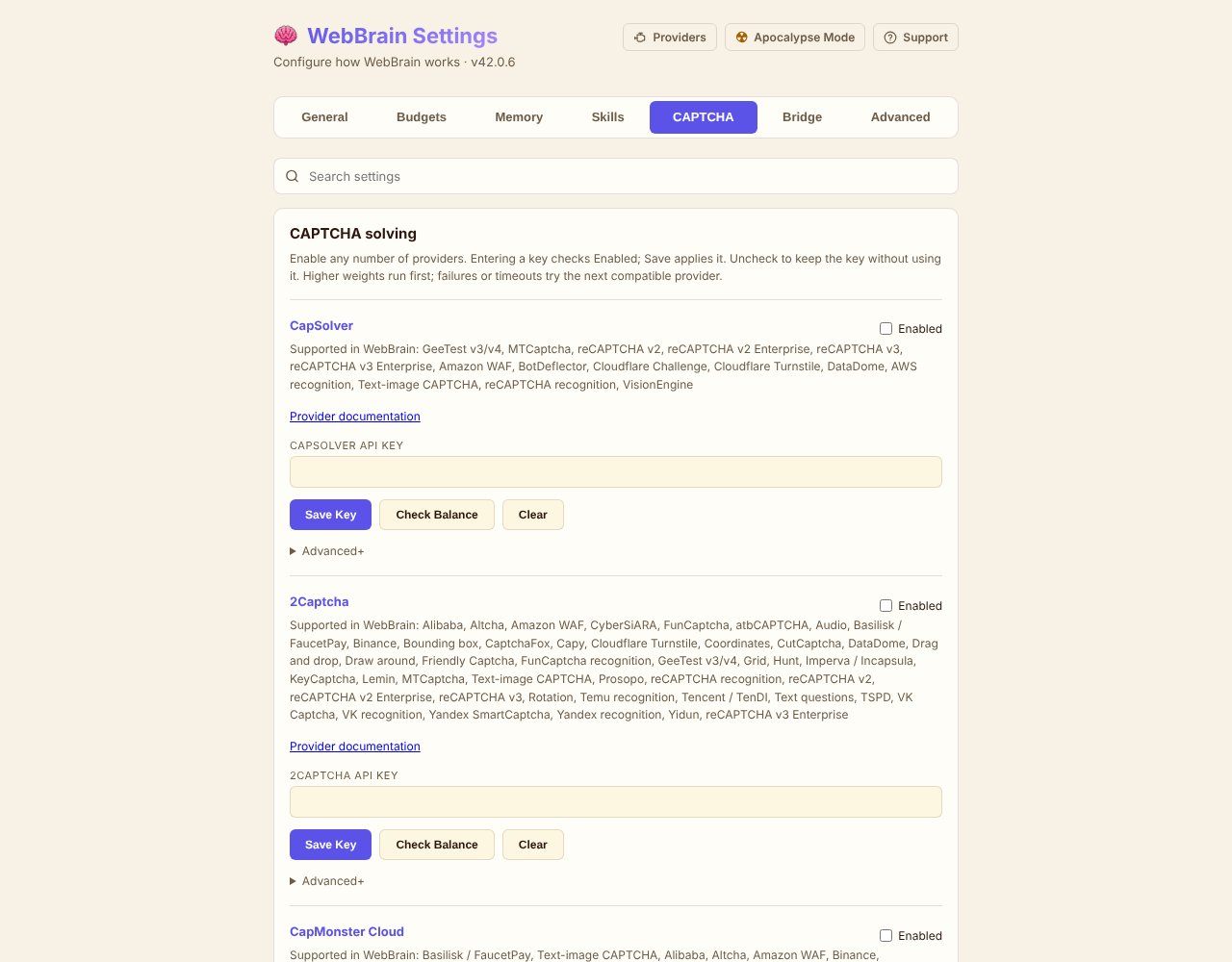
Her hizmetin Gelişmiş ayarlarını açarak ağırlığını değiştirebilirsiniz; varsayılanlar sırayla 100 ile 94'tür. Birden çok hizmeti aynı anda etkinleştirebilirsiniz; uyumlu hizmetler ağırlığı yüksekten düşüğe olacak şekilde denenir. Hata ve zaman aşımı sonrası geri dönüşler birden fazla ücrete yol açabilir. hCaptcha için NopeCHA veya NoneCap kullanılır; diğer türler ilgili hizmet desteği ve sayfa parametreleri gerektirir. Tam CAPTCHA rehberini (İngilizce) okuyun.
Gelişmiş: ancak açık bir amaçla açın
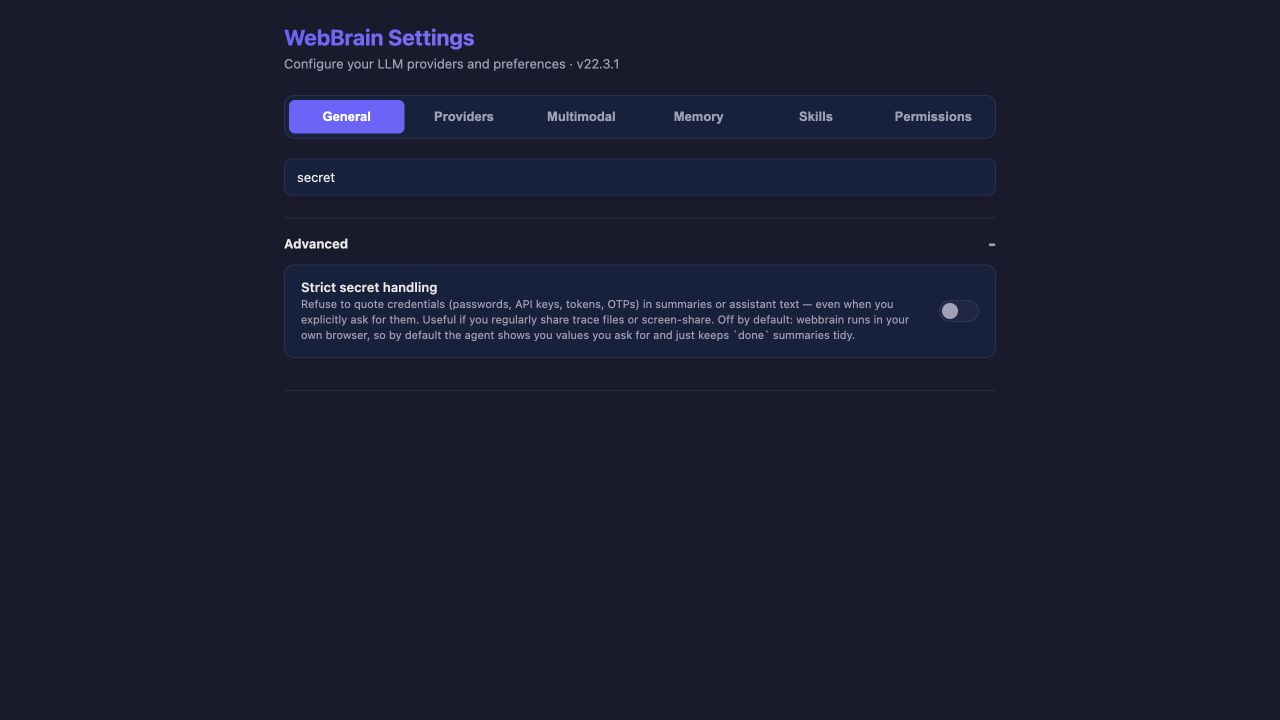
“Gelişmiş” artık bağımsız bir sekme. Arama kutusuyla doğrudan bir kontrole atlayabilirsiniz; “Gelişmiş”, “Genel”, “Bütçeler” ve “CAPTCHA” içinde aynı anda arama yapar.
| Ayar | Genellikle bırakın | Ne zaman değiştirin |
|---|---|---|
| İzleri kaydet | Kapalı | Modelleri karşılaştırıyor veya bir çalışmayı teşhis ediyorsanız ve yerel depolamayı kabul ediyorsanız. Tek anahtar, her çalışmayı tüm istek ayrıntılarıyla (istemler, mesajlar, araç tanımları ve sonuçlar) birlikte kaydeder. |
| Ekran görüntüsü yedeklemesi | Görüntü modeli varsa açık | DOM okuma grafikleri, tuval veya görsel içeriği kaçırıyor. |
| Ekran görüntüsü sansürleme | Kapalı | Ekran görüntüleri bir görüntü modeline gitmeden önce form alanlarının ve e-posta veya telefon numarasına benzeyen metnin bulanıklaştırılmasını istiyorsanız. Bu elinden geleni yapan bir korumadır, garanti değildir. |
| Site adaptörleri | Açık | Token kullanımını hata ayıklıyor veya siteye özel ipuçlarını kapatmak istiyorsanız. |
| API değişiklik gözlemcisi | Kapalı | Yinelenen arayüz eylemlerini ve API kısayol önerilerini inceliyorsanız. |
| Katı sır işleme | Olağan kişisel kullanımda kapalı | Ekran paylaşımı yapıyor veya izleri dışa aktarıyorsanız ve kimlik bilgilerinin alıntılanmasını istemiyorsanız. |
| Ajanın yerel ağa erişmesine izin ver | Kapalı | localhost, bir intranet veya özel bir adrese erişilmesi gerekiyorsa. |
Sağlayıcılar: geçerli modeli seçin
Sağlayıcılar ayrı bir sayfadır. Yan paneldeki model menüsünde Daha… seçeneğini seçerek veya Ayarlar sayfasının üstündeki Sağlayıcılar bağlantısına tıklayarak açın. İlk sekme olan LLM sohbet sağlayıcılarını listeler; diğer sekmeler aşağıda anlatılan yardımcı modellerdir.
Aynı anda yalnızca bir sağlayıcı etkindir. Doğru sıra Kaydet → Bağlantıyı test et → Etkin yap şeklindedir.
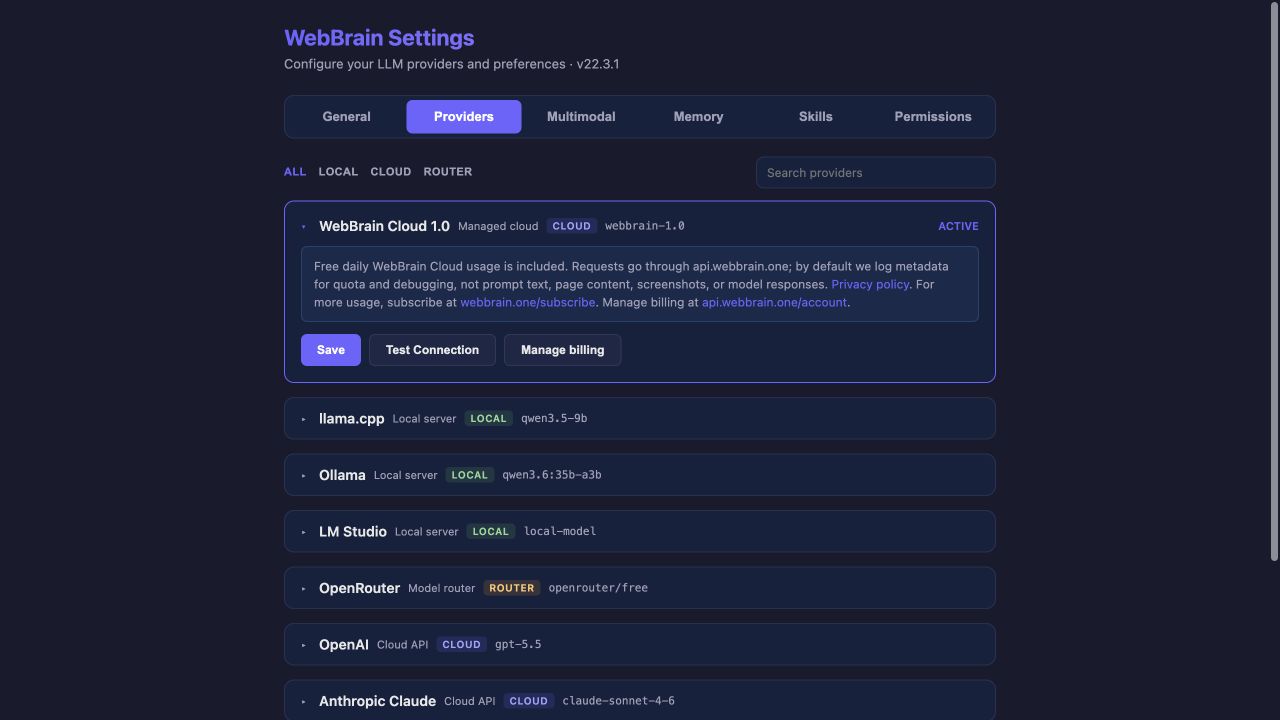
Yerel sunucu adresleri, bağlam pencereleri ve istem katmanları için bkz. Sağlayıcılar ve Modeller.
Görüntü, ses ve karar modelleri: ana ajana destek
Ana sohbet modelini Sağlayıcılar sayfasının LLM sekmesinde seçin. Sayfanın diğer sekmeleri isteğe bağlı yardımcı modellerdir: Görüntü, Ses, Üretken (görüntü ve video), Karar ve SafeSocial. Bunları yapılandırmak geçerli sağlayıcınızı değiştirmez.
Görüntü ve Karar modellerinin varsayılanı Otomatik'tir. Donanımsal WebGPU destekli Chrome'da Otomatik, Compass VLD v6 2B (yaklaşık 2,4 GB, cihazınızda çalışır) indirildikten sonra onu kullanır, öncesinde hiçbir şeyi kullanmaz (önceki Compass VLD Tiny v5'i indirip v6'yı indirmediyseniz Otomatik Tiny v5'i kullanır); WebBrain Cloud etkinken bu indirme tamamlanana kadar kararları Compass'ın yönetilen karar modeli yanıtlar. Kurulum sayfasındaki Yerel modeli indir düğmesi, Sağlayıcılar → WebGPU, Görüntü kartı ve Kıyamet Modu aynı modeli indirir; tek indirme sohbet, ekran görüntüleri ve kararlar için yeterlidir.
Görüntü
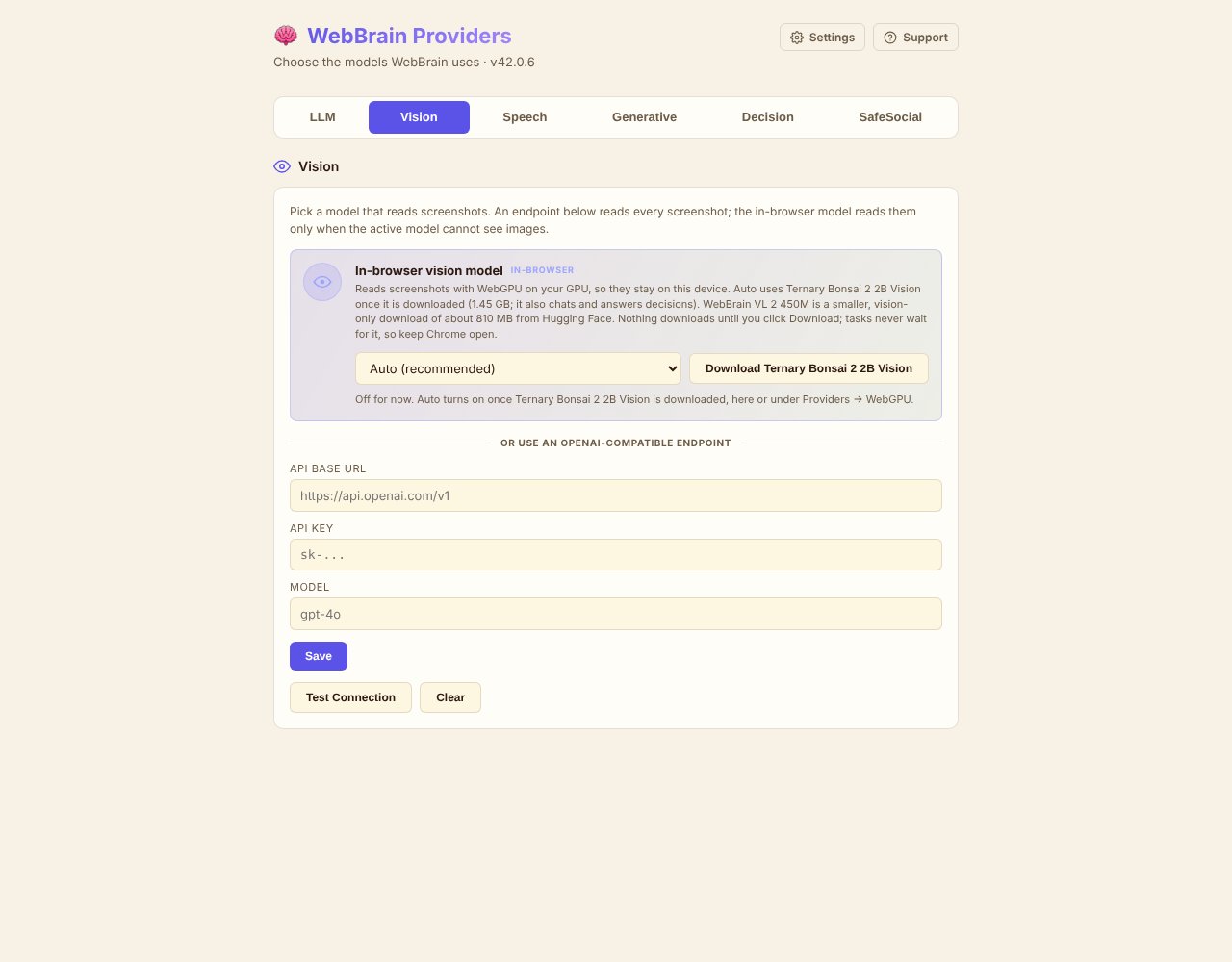
Ekran görüntülerini kimin okuyacağını seçin. Bir OpenAI uyumlu uç nokta kaydettiyseniz tüm ekran görüntüleri ona gider ve geçerli sağlayıcı planlama ile araç çağrılarını üstlenmeye devam eder. Uç nokta yoksa, geçerli model görüntüleri görebiliyorsa ekran görüntülerini kendisi okur; göremiyorsa tarayıcı içi görüntü modeli okur (yalnızca Chrome). Her şeyi varsayılan bırakırsanız görüntüyü geçerli sağlayıcı ele alır. Ekran görüntüsü sınırları “Ayarlar → Bütçeler”de, sansürleme “Ayarlar → Gelişmiş”tedir.
Tarayıcı içi görüntü modelinin beş seçeneği vardır:
- Otomatik (varsayılan): Compass VLD indirildikten sonra onu kullanır (v6 2B tercih edilir; yalnızca Tiny v5 indirildiyse Tiny v5); yalnızca Ternary Bonsai 2 2B Vision indirildiyse onu kullanır; indirme tamamlanana kadar kapalı kalır.
- Compass VLD v6 2B: yaklaşık 2,4 GB; aynı model sohbet de edebilir ve karar sorularını yanıtlayabilir. Yalnızca önceki Compass VLD Tiny v5 (yaklaşık 2,2 GB) indirildiyse bu seçenek onu kullanır.
- Ternary Bonsai 2 2B Vision: yaklaşık 1,45 GB; aynı model sohbet de edebilir.
- WebBrain VL 2 450M: yaklaşık 810 MB, yalnızca görüntü için. İlk indirme onayınızı ister ve WebGPU'yu denetler.
- Kapalı: tarayıcı içi görüntü modeli kullanılmaz.
Seçeneği değiştirmek hiçbir şeyi otomatik indirmez; karttaki İndir düğmesini kullanın. Görevler indirmenin bitmesini beklemez; tarayıcıda okunan ekran görüntüleri cihazınızdan ayrılmaz. Firefox'ta tarayıcı içi görüntü modeli yoktur.
Ses
Kayıtlar için Whisper uyumlu bir uç nokta yapılandırın. Boş bırakırsanız yapılandırılmış sağlayıcıları şu sırayla dener: OpenAI, Groq, LM Studio, llama.cpp.
Üretken
Görüntü ve video üretme aracı için fal.ai, OpenRouter, ComfyRouter veya yerel bir ComfyUI sunucusuna bağlanın. Varsayılan olarak hiçbir hizmet yapılandırılmaz.
Karar
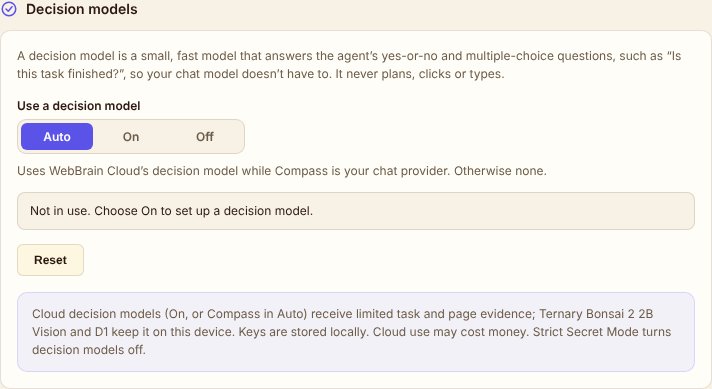
Karar modeli, ajanın evet-hayır ve çoktan seçmeli sorularını (“Bu görev tamamlandı mı?” gibi) yanıtlayan küçük ve hızlı bir modeldir; böylece sohbet modeli bu sorularla uğraşmak zorunda kalmaz. Asla planlamaz, tıklamaz veya yazmaz. Üç moddan birini seçin:
- Otomatik (varsayılan): Kurulum gerekmez. Chrome'da Compass VLD indirildikten sonra (v6 2B tercih edilir; yalnızca Tiny v5 indirildiyse Tiny v5) yan panel görevleri ile zamanlanmış izlemelerin ve görevlerin gerçekten bitip bitmediğini bununla denetler; yalnızca D1 indirildiyse D1 denetler. WebBrain Cloud (Compass) sohbet sağlayıcınızken bunlardan biri indirilene kadar kararları Compass'ın karar modeli yanıtlar. Diğer durumlarda karar modeli kullanılmaz. Kart hangisinin kullanıldığını gösterir.
- Açık: tüm kararlar yapılandırdığınız sağlayıcıyı kullanır: OpenRouter, TypeSafe, yerel bir System One sunucusu, D1 veya Chrome'daki tarayıcı içi sohbet modeli. Tüm kararlar varsayılan olarak açıktır. Hangi kararların bunu kullanacağını seçin bölümünü açarak belirli kararları (tamamlamayı doğrula, zamanlanmış izlemeyi doğrula, zamanlanmış görev tamamlamayı doğrula, hızlı sınıflandırmalar, hızlı tarayıcı eylemleri (deneysel)) tek tek kapatabilir ve eşikleri ayarlayabilirsiniz.
- Kapalı: hiçbir karar modeli kullanılmaz, Compass'ınki dahil. Sohbet modeli görevlerin bitip bitmediğini yine de denetler.
Mod değişikliği anında geçerli olur; Açık modundaki sağlayıcı alanları için Kaydet'e tıklamanız gerekir. Bağlantıyı test et yalnızca sabit örnek verilerle tek bir istek gönderir. Sıfırla Otomatik moda döner ve kayıtlı karar anahtarlarını siler. Bulut karar sağlayıcıları sınırlı görev ve sayfa verisi alır ve ücret oluşturabilir; Katı sır modu karar modellerini devre dışı bırakır. Bu modlar çıkmadan önce karar dışlamayı etkinleştirmiş yapılandırmalar, eski anahtarlarıyla Açık olarak çalışmaya devam eder.
SafeSocial
İsteğe bağlı, cihaz üzerinde çalışan bir Instagram görüntü sınıflandırıcısı. Siz açana kadar kapalıdır; model yalnızca bir kez indirilir ve tarayıcıda çalışır.
İzinler: WebBrain nerede ne yapabilir
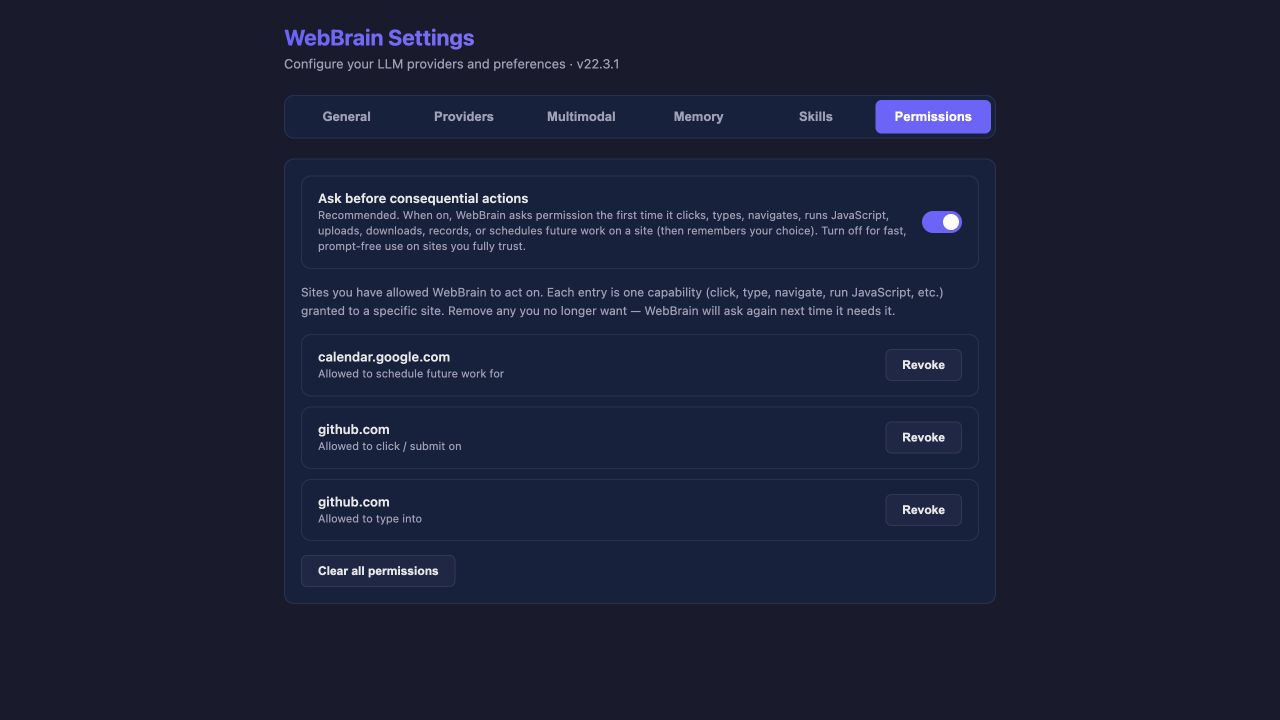
İzinler ayrı bir sayfadır. “Önemli eylemlerden önce sor” seçeneğini açık tutun. Yan panelde “Her zaman izin ver” dediğinizde WebBrain belirli bir site için belirli bir yetkiyi kaydeder ve İzinler sayfasında listeler. Her kalıcı yetkilendirme açık bir “site + yetki” kombinasyonuna karşılık gelir; tıklamaya izin vermek yazma, indirme, yükleme, JavaScript çalıştırma veya görev planlamayı otomatik olarak içermez.
Aynı anahtar yan panelde de var: giriş kutusunda mikrofonun yanındaki ⚠ düğmesine tıklayarak açabilirsiniz; orada İzinler sayfasına bir bağlantı da bulunur. İstemler kapalıyken bu düğme bir nokta ile turuncu görünür. İstemleri buradan kapatmak, beklemekte olan bir izin kartını onaylamaz; o kartı yine de kendiniz yanıtlamalısınız.