
Pumili ng model sa Ollama. Gamitin ito sa loob ng WebBrain.
Magagamit na ng WebBrain ang lokal na OpenAI-compatible endpoint ng Ollama. I-configure ito sa Settings gamit ang opisyal na release ng Ollama, o subukan ang preview launch handoff na nagpapadala ng model, endpoint, at context window sa WebBrain para sa isang-click na pag-apruba.
Wala pang bahagi ng mga upstream Ollama build ang ollama launch webbrain. Gumagana ang normal na Settings path sa opisyal na release; nangangailangan pa rin ang isang-utos na handoff ng linked preview branch.
Piliin ang path na tumutugma sa inyong Ollama build
| Path | Kailan gamitin | Ano ang gagawin |
|---|---|---|
| Manwal na i-configure ang provider | Nag-install kayo ng opisyal na release ng Ollama. | Sindihin ang Ollama at pahintulutan ang mga extension origin, pagkatapos ay ilagay ang lokal na endpoint at model sa mga setting ng WebBrain. |
| Launch handoff | Nag-build kayo ng kasalukuyang preview branch at gusto ang pinakamaikling setup. | Patakbuhin ang ollama launch webbrain --model <model>, tingnan ang prompt sa browser, at aprubahan ang pagbabago ng provider. |
I-configure nang manu-mano ang opisyal na release ng Ollama
- I-install ang Ollama at mag-pull ng angkop na model.Pumili ng model na maaasahan sa mga tool call. Ang mga agent run ay nangangailangan ng hindi bababa sa 16k token na context window.
- Pahintulutan ang mga browser-extension origin.Kung may ibang Ollama desktop process na sumasakop na sa port
11434, isara muna ito, pagkatapos ay simulan ang server mula sa terminal gamit ang origin allowlist sa ibaba. - Buksan ang Providers page ng WebBrain.Piliin ang Higit pa… sa model menu ng sidebar, hanapin ang Ollama (Local) sa LLM tab, at buksan ang card.
- Ilagay ang endpoint at model.Gamitin ang
http://localhost:11434/v1, pagkatapos ay piliin ang model na inyong in-pull. - I-save at subukan ang koneksyon.Gamitin ang Mag-load ng mga model para basahin ng WebBrain ang mga available na model ID at matukoy ang live context window.
- Itakda bilang aktibo.Magsimula sa Mid prompt tier. Gamitin ang Compact lamang kung limitado ang context ng model.
ollama pull <model>
OLLAMA_ORIGINS="chrome-extension://*,moz-extension://*" ollama serveHindi nagpapadala ng browser-extension origin ang curl. Kung gumagana ang Ollama sa terminal ngunit nabibigo sa WebBrain, i-restart ang Ollama server gamit ang OLLAMA_ORIGINS sa halip na baguhin ang provider URL.
Subukan ang Ollama launch handoff
Binubuksan ng preview command ang isang WebBrain launch URL na naglalaman ng napiling model, lokal na loopback /v1 endpoint, at nakitang context window. Ipinapakita ng extension ang mga halagang iyon sa isang confirmation dialog bago magbago ng kahit ano.
git clone https://github.com/esokullu/ollama.git
cd ollama
git switch codex/ollama-webbrain-launch-handoff
cmake -S . -B build -G Ninja -DOLLAMA_MLX_BACKENDS=
cmake --build build --parallel 8

OLLAMA_ORIGINS="chrome-extension://*,moz-extension://*" ./ollama serve
Panatilihing tumatakbo ang server. Sa ibang terminal, palitan ang halimbawang model ng model na available sa inyong lokal na instalasyon ng Ollama:
./ollama launch webbrain --model qwen3.5:9b- Hayaan buksan ng command ang webbrain.one.Tinatanggap lamang ng extension ang handoff na ito sa WebBrain Ollama launch page.
- Tingnan ang kumpirmasyon.Suriin ang model, lokal na loopback provider URL, at context window.
- Aprubahan ang pagbabago.Inia-update ng WebBrain ang lokal na Ollama provider at ginagawa itong aktibo.
- Buksan ang sidebar.Dapat ay lumitaw bilang Ollama (Local) ang aktibong provider.
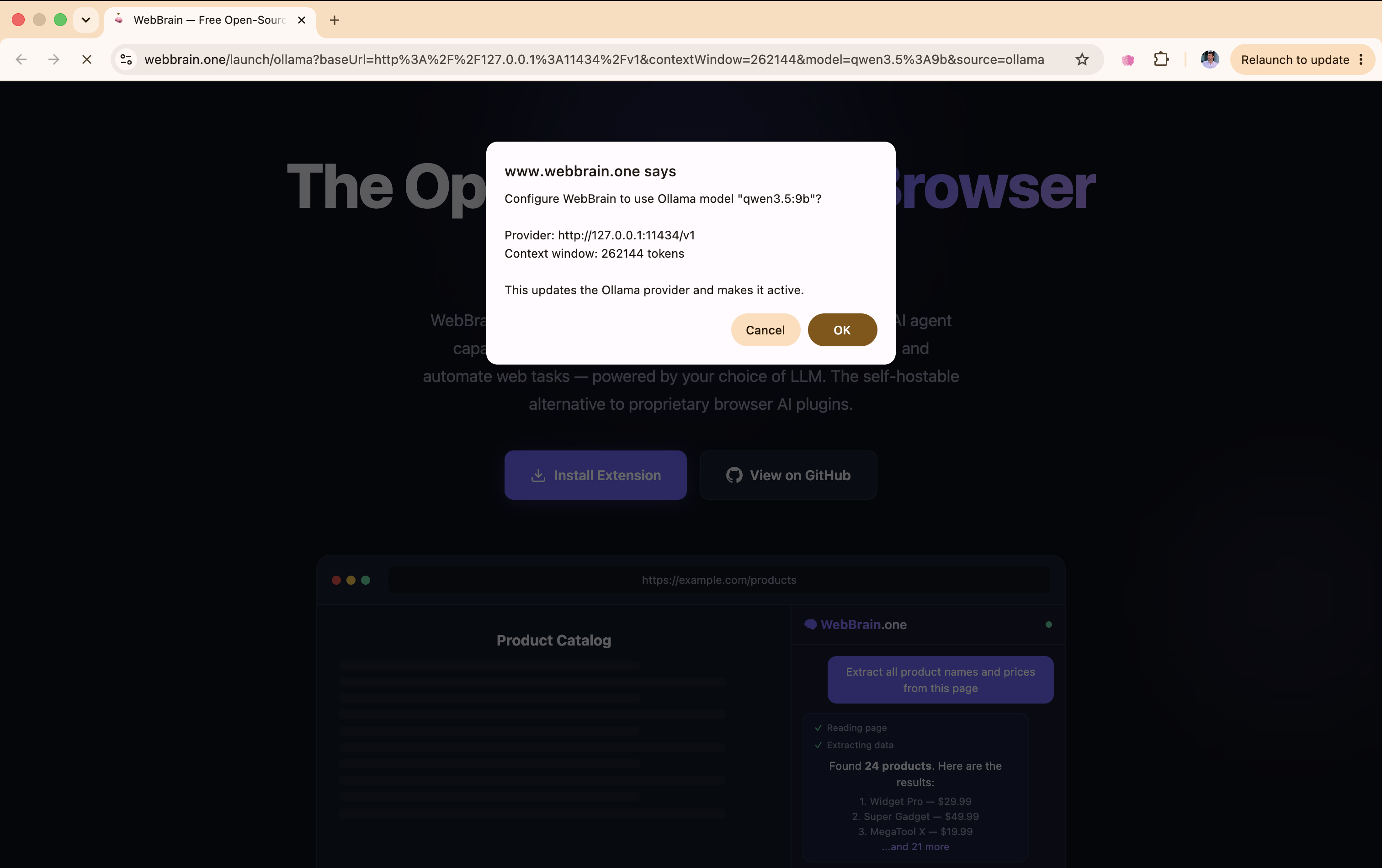
Tumatanggap lamang ang WebBrain ng lokal na loopback Ollama host, HTTP(S) URL na walang nakapaloob na kredensyal, at OpenAI-compatible na /v1 endpoint. Ino-normalize ang pangalan ng model at context window bago i-save ang provider.
Pumili ng model at context na kayang magpatakbo ng agent
- Magsimula sa 16k context o higit pa.Ito ang praktikal na minimum para sa system prompt, mga tool ng browser, nilalaman ng page, at kapaki-pakinabang na kasaysayan ng usapan.
- Mahalaga ang training sa paggamit ng tool.Ang model na mahusay sa karaniwang chat ay maaari pa ring magbigay ng masama ang anyo o kulang na tool call.
- Gamitin muna ang Mid.Ipinapakita nito ang karaniwang browser toolset na may mas mababang gastos sa prompt. Maaaring tumulong ang Compact sa mga 8k; masyadong maliit ang 4k para sa maaasahang pagpapatakbo.
- Iba-iba ang vision sa bawat model.I-enable ang vision lamang kung tumatanggap ng imahe ang Ollama model na inyong pinapatakbo.
- Subukan ang live model.Maaaring basahin ng Subukan ang koneksyon at Mag-load ng mga model ang runtime info ng Ollama at i-refresh ang nakitang context window.
Pag-troubleshoot ayon sa sintomas
| Sintomas | Maaaring dahilan | Solusyon |
|---|---|---|
| Nag-uulat ng 403 ang WebBrain | Tinanggihan ng Ollama ang extension origin. | I-restart ang server gamit ang OLLAMA_ORIGINS="chrome-extension://*,moz-extension://*". |
| Tinanggihan ang koneksyon | Hindi tumatakbo ang Ollama, o maling port ang ginagamit ng WebBrain. | Patakbuhin ang ollama serve at panatilihin ang base URL sa http://localhost:11434/v1. |
| Hindi nahanap ang model | Hindi eksaktong tumutugma ang naka-save na model ID sa katalogo ng Ollama. | Patakbuhin ang ollama list o gamitin ang Mag-load ng mga model, pagkatapos ay kopyahin ang buong pangalan ng model (kasama ang tag). |
| Nagkwentuhan ang model sa halip na gumamit ng mga tool ng browser | Mahina ang model sa paggamit ng tool, o masyadong limitado ang tier ng context/prompt. | Subukan ang tool-trained model, palakihin ang context, o lumipat mula Compact patungong Mid. |
Di kilala ang ollama launch | Isang upstream Ollama build ang inyong pinapatakbo. | Gumamit ng manwal na provider setup, o i-build ang linked preview branch. |
| Nabubuksan ang launch page ngunit walang lumalabas na prompt | Wala, naka-disable, o luma ang WebBrain extension. | I-enable ang kasalukuyang extension sa webbrain.one, i-reload ang launch page, at patakbuhin muli ang command. |
Para sa anunsyo, mga screenshot, at kasalukuyang dahilan ng preview na disenyo, basahin ang May Ollama launch handoff na ang WebBrain.